

О рабочей области
Рабочая область Bridge состоит из трех колонок или окон, на которых расположены различные панели. Перемещая или меняя размер панелей, можно менять вид рабочей области. Рабочие области можно создавать с нуля или выбирать из числа нескольких уже имеющихся в Bridge.
Ознакомительный видеофильм о рабочих областях Bridge можно найти по адресу www.adobe.com/go/vid0090.
Просмотр полноразмерных изображений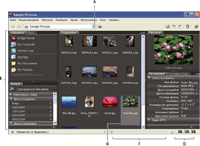
Рабочая область Bridge
- А.
- Меню "Искать в"
- Б.
- Панели
- В.
- Выделенный объект
- Г.
- Ползунок миниатюры
- Д.
- Кнопки рабочей области
Основные составляющие рабочей области Adobe Bridge:
- Меню "Искать в"
-
Содержит иерархическую структуру папок, а также избранные и недавно открытые папки. Меню "Искать в" (расположено в верхней части окна Bridge) позволяет быстро получить доступ к папкам, где содержатся интересующие пользователя элементы.
 Чтобы ограничить число недавно открывавшихся папок, отображаемых в меню "Искать в", в поле "Количество последних отображаемых элементов" в установках "Основные" введите желаемое число.
 - Панель "Избранное"
- Позволяет быстро получить доступ к папкам, а также к Adobe Stock Photos, Version Cue и к главной странице Bridge.
- Панель "Папки"
- Отображает иерархическую структуру папок. Ею удобно пользоваться для перемещения по папкам.
- Панель "Фильтр"
- Позволяет сортировать и отбирать файлы, которые отображаются на панели "Содержимое".
- Панель "Содержимое"
- Отображает файлы, указанные в меню "Искать в", на панелях "Избранное" и "Папки".
- Панель "Просмотр"
- Отображает предварительный просмотр выбранного файла или файлов. Показываемые здесь изображения отличаются от миниатюр, отображаемых на панели "Содержимое", и обычно превышают их по размеру. Перемещая мышью разделительную полоску, можно уменьшать или увеличивать изображения предварительного просмотра.
- Панель "Метаданные"
- Содержит сведения о метаданных выделенного файла. Если выбрано несколько файлов, на панели будут перечисленные общие для них данные (такие как ключевые слова, дата создания и параметры съемки).
- Панель "Ключевые слова"
- Позволяет упорядочить изображения, присваивая им ключевые слова.
В зависимости от заданных параметров, рабочая область Bridge может включать и другие панели.