

Файлы подборок
Подборки позволяют группировать файлы под одной миниатюрой. В подборку могут быть включены файлы любого типа. Например, они позволяют объединять изображения в последовательности, которые зачастую состоят из множества файлов изображений.
Команды, применимые к отдельным файлам, применяются также и к подборкам. Например, метка может быть создана для подборки точно таким же образом, как и для отдельного файла. Команды, применяемые к развернутой подборке, затрагивают все файлы в ней. Команды, применяемые к свернутой подборке, затрагивают только верхний файл (если в данной подборке выделен только верхний файл) либо все файлы (если пользователь выбрал все файлы в подборке, щелкнув его границу).
По умолчанию порядок сортировки в подборке основан на порядке сортировки папки, в которой она содержится.
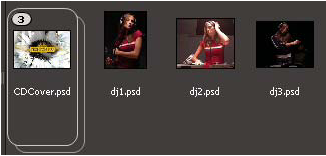
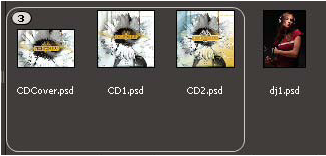
 Создание подборки файлов
 Выберите файлы для включения в подборку, а затем выберите "Подборка" > "Сгруппировать в подборку". Миниатюра подборки создается по первому выделенному файлу. Число на подборке обозначает количество файлов, которые в ней содержатся.
 Управление подборками
Просмотр изображений в подборках
В подборках, содержащих более 10 изображений, можно быстро просматривать изображения, задавать частоту кадров, а также включать режим плюра, позволяющий просматривать предшествующие и последующие кадры с полупрозрачным перекрытием текущего.
- Для просмотра подборки задержите курсор над подборкой на панели "Содержимое" до появления ползунка, а затем нажмите кнопку "Воспроизведение" или начинайте перетаскивать ползунок. Если ползунок и кнопка "Воспроизведение" не отображаются, увеличьте размер миниатюры. Для этого перетащите ползунок "Миниатюра" в нижнюю часть окна Bridge.
- Чтобы задать частоту кадров, щелкните подборку правой кнопкой мыши (Windows) или кнопкой мыши при нажатой клавише "Control" (Mac OS), а затем выберите частоту кадров в меню "Подборка" > "Частота кадров".
- Чтобы задать частоту кадров по умолчанию, выберите ее в меню "Частота воспроизведения подборки" в разделе установок установках "Миниатюры".
- Чтобы включить режим плюра, щелкните подборку правой кнопкой мыши (Windows) или кнопкой мыши при нажатой клавише "Control" (Mac OS), затем выберите "Подборка" > "Включить режим плюра".