

Selectarea şi gestionarea spaţiilor de lucru
Un spaţiu de lucru Bridge reprezintă o anumită configuraţie sau machetă de panouri. Puteţi selecta fie un spaţiu de lucru preconfigurat, fie un spaţiu de lucru personalizat pe care l-aţi salvat anterior.
Prin salvarea unor spaţii de lucru Bridge diferite, puteţi lucra în (şi puteţi comuta rapid între) machete diferite. De exemplu, puteţi utiliza un spaţiu de lucru pentru a sorta fotografii noi şi altul pentru a lucra cu fişiere dintr-o compoziţie realizată în After Effects.
 Selectarea unui spaţiu de lucru
 Efectuaţi una din următoarele acţiuni:
-
Selectaţi Fereastră > Spaţiu de lucru şi apoi alegeţi spaţiul de lucru dorit.
-
Faceţi clic pe unul din butoanele pentru spaţiul de lucru (Prestabilit, Diafilm orizontal sau Metadate pt. focalizare) din partea de jos a ferestrei Bridge.
 Pentru a atribui unui buton un alt spaţiu de lucru, faceţi clic şi menţineţi butonul apăsat şi selectaţi spaţiul de lucru dorit.
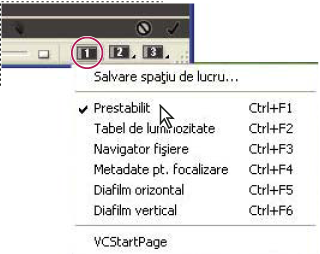
Spaţii de lucru prestabilite
Bridge oferă câteva spaţii de lucru preconfigurate:
- Implicit
- Afişează panourile Favorite, Dosare, Filtru, Conţinut, Previzualizare, Metadate şi Cuvinte cheie.
- Tabel de luminozitate
- Afişează numai panoul Conţinut.
- Navigator fişiere
- Afişează panoul Conţinut în vizualizarea Miniaturi, împreună cu panourile Favorite şi Dosar.
- Metadate pt. focalizare
- Afişează panoul Conţinut în vizualizarea Miniaturi, împreună cu panourile Cuvinte cheie, Metadate şi Favorite.
- Diafilm orizontal sau vertical
- Afişează miniaturi sub forma unui şir orizontal sau vertical, care poate fi parcurs (în panoul Conţinut), împreună cu o previzualizare a elementului selectat curent (în panoul Previzualizare).
Salvarea machetei Bridge curente drept spaţiu de lucru
- Selectaţi Fereastră > Spaţiu de lucru > Salvare spaţiu de lucru.
- Introduceţi un nume pentru spaţiul de lucru şi selectaţi opţiuni pentru acesta în caseta de dialog Salvare spaţiu de lucru, apoi apăsaţi Salvare.
Ştergerea sau restaurarea spaţiilor de lucru
Selectaţi Fereastră > Spaţiu de lucru, apoi alegeţi una dintre comenzile următoare: - Ştergere spaţiu de lucru
- Şterge spaţiul de lucru salvat. Selectaţi spaţiul de lucru din meniul Spaţiu de lucru, din caseta de dialog Ştergere spaţiu de lucru şi faceţi clic pe Ştergere.
- Resetare la spaţiul de lucru prestabilit
- Restaurează spaţiul de lucru la configuraţia prestabilită.