

Gruparea fişierelor în stive
Stivele vă permit să grupaţi fişierele împreună sub o singură miniatură. Puteţi grupa în stive orice tipuri de fişiere. De exemplu, utilizaţi stivele pentru a organiza secvenţele de imagini, care sunt compuse frecvent din multe fişiere de tip imagine.
Comenzile care se aplică pentru fişiere individuale, se aplică şi pentru stive. De exemplu, puteţi eticheta o stivă la fel cum faceţi cu un fişier individual. Comenzile pe care le aplicaţi stivelor extinse se aplică tuturor fişierelor din stive. Comenzile pe care le aplicaţi stivelor restrânse se aplică numai primului fişier din stivă (dacă aţi selectat numai primul fişier din stivă) sau tuturor fişierelor din stivă (dacă aţi selectat toate fişierele din stivă făcând clic pe marginea stivei).
Ordinea de sortare prestabilită într-o stivă se bazează pe ordinea de sortare pentru dosarul care conţine stiva.
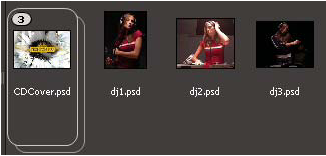
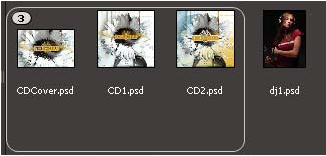
 Crearea unei stive de fişiere
 Selectaţi fişierele pe care doriţi să le includeţi în stivă şi selectaţi Stivă > Grupare ca stivă. Primul fişier pe care îl selectaţi devine miniatura stivei. Numărul de pe stivă indică câte fişiere se află în stivă.
 Gestionarea stivelor
Previzualizarea imaginilor dintr-o stivă
În stive care conţin 10 sau mai multe imagini, puteţi previzualiza (curăţa) imaginile, specifica o frecvenţă a cadrelor şi activa crearea de foi de ceapă, ceea ce vă va permite să vedeţi cadrele precedente şi următoare ca straturi semitransparente peste cadrul curent.
- Pentru a previzualiza o stivă, ţineţi mouse-ul deasupra stivei în panoul Conţinut până apare glisorul, apoi faceţi clic pe Redare sau trageţi glisorul. Dacă nu se afişează butonul Redare sau glisorul, creşteţi dimensiunea miniaturii trăgând glisorul acesteia din partea inferioară a ferestrei Bridge.
- Pentru a seta frecvenţa cadrelor pentru redare, faceţi clic dreapta (Windows) sau Control-clic (Mac OS) pe stivă şi selectaţi o frecvenţă a cadrelor din meniul Stivă > Frecvenţă cadre.
- Pentru a seta frecvenţa prestabilită a cadrelor pentru redarea stivei, selectaţi o frecvenţă a cadrelor din meniul Frecvenţă cadre redare stivă din Preferinţe miniaturi.
- Pentru a activa crearea foilor de ceapă, faceţi clic dreapta (Windows) sau Control-clic (Mac OS) pe stivă şi selectaţi Stivă > Activare creare foi de ceapă.