

Vizualizarea, promovarea şi ştergerea versiunilor
Versiunile sunt tratate ca fişiere separate, pe care le puteţi accesa cu ajutorul casetei de dialog Versiuni din toate componentele Creative Suite compatibile cu Version Cue sau cu ajutorul panoului Conţinut din Bridge. Caseta de dialog Versiuni şi aplicaţia Bridge afişează miniaturile tuturor versiunilor (numerotate secvenţial), împreună cu comentariile, datele şi numele de conectare al utilizatorului care a creat versiunea.
 Dacă doriţi ca atât o versiune anterioară, cât şi versiunea curentă să fie disponibile simultan pentru utilizarea într-un proiect, puteţi salva versiunea anterioară ca articol separat.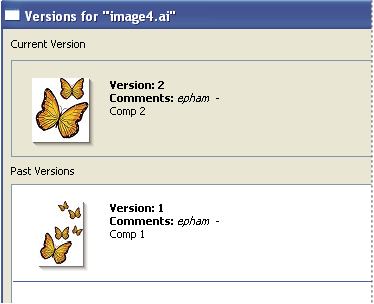
 Vizualizarea versiunilor
- Selectaţi opţiunea Versiuni din meniul Instrumente sau Instrumente proiect (Acrobat)
 .
.
Versiunile apar în caseta de dialog Versiuni.
Puteţi să vizualizaţi versiuni ale unui fişier când acesta este deschis într-o componentă Creative Suite compatibilă cu Version Cue. Selectaţi opţiunea Versiuni din meniul de stare, din partea de jos a ferestrei documentului.Vizualizarea versiunilor în Bridge
- Faceţi clic pe Version Cue în panoul Favorite.
- Deschideţi proiectul care conţine fişierul pentru care doriţi să vizualizaţi versiunile şi selectaţi fişierul.
- Selectaţi Instrumente > Version Cue > Versiuni sau faceţi clic pe butonul Versiuni din panoul Conţinut. Versiunile se afişează în panoul Conţinut.
Vizualizaţi o versiune anterioară în aplicaţia de origine.
Dacă vizualizaţi o versiune anterioară în aplicaţia de origine, modificările efectuate nu se vor reflecta în versiunea curentă (decât dacă promovaţi versiunea anterioară ca versiune curentă). Puteţi totuşi să salvaţi editările unei versiuni anterioare ca articol nou.
 Efectuaţi una din următoarele acţiuni:
-
În caseta de dialog Versiuni, faceţi clic pe versiunea pe care doriţi să o deschideţi şi faceţi clic pe Vizualizare.
-
În Bridge, faceţi dublu-clic pe versiunea pe care doriţi să o deschideţi.
Version Cue deschide versiunea anterioară în aplicaţia de origine. Numărul versiunii apare în bara de titlu a fişierului pentru a vă reaminti că aceasta nu este versiunea curentă. Starea fişierului este Niciodată salvat, deoarece versiunea anterioară este doar un instantaneu al unei etape anterioare a fişierului.
Actualizarea unei versiuni
Actualizarea unei versiuni anterioare salvează o copie a versiunii anterioare ca versiune curentă. Acest proces păstrează intactă versiunea anterioară, în caz că vă hotărâţi să reveniţi ulterior la aceasta. Toate modificările efectuate de la crearea versiunii la actualizarea acesteia nu apar în noua versiune curentă.
- Efectuaţi una din următoarele acţiuni:
-
În caseta de dialog Versiuni, faceţi clic pe versiunea pe care doriţi să o actualizaţi şi faceţi clic pe Actualizare la versiunea curentă.
-
În Bridge, selectaţi versiunea pe care doriţi să o actualizaţi şi faceţi clic pe Actualizare.
-
- Introduceţi un comentariu pentru versiune în caseta de dialog Restituire şi faceţi clic pe Continuare.
Ştergerea unei versiuni
Efectuaţi una din următoarele acţiuni:-
În caseta de dialog Versiuni, faceţi clic pe versiunea pe care doriţi să o ştergeţi şi faceţi clic pe Ştergere.
-
În Bridge, selectaţi versiunea pe care doriţi să o ştergeţi şi faceţi clic pe Ştergere această versiune.
Reţineţi că versiunile rămase nu sunt numerotate din nou.
Utilizarea utilitarului Administrare Version Cue Server vă permite să ştergeţi simultan mai multe versiuni anterioare ale tuturor fişierelor dintr-un proiect. Utilizând această metodă, puteţi reţine versiunile anterioare după data sau numărul versiunilor pe care le păstraţi. Consultaţi Crearea şi gestionarea proiectelor în Administrare Version Cue Server.