

Como visualizar informações do Version Cue
Nota: Essa tarefa apenas poderá ser realizada se houver acesso ao conjunto completo de recursos do Version Cue. Consulte Acessando recursos do Version Cue.
É possível visualizar informações sobre Servidores, projetos e recursos do Version Cue na caixa de diálogo Adobe ou usando o Inspetor no Bridge. Para obter sobre como visualizar informações no Bridge, consulte “Como inspecionar arquivos do Version Cue” na Ajuda do Bridge.
 Se você já tiver aberto um arquivo gerenciado pelo Version Cue em um componente do Creative Suite habilitado para o Version Cue, será possível visualizar informações sobre ele na barra de status, localizada no canto inferior esquerdo da janela do documento (no Acrobat, essas informações aparecem no canto inferior esquerdo do painel de navegação).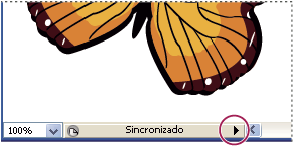
Barra de status
-
Para alterar a exibição de Servidores, projetos ou arquivos do Version Cue na caixa de diálogo, escolha uma opção de exibição no menu Visualizar
 .
Nota: Se um Servidor do Version Cue para o qual você deseja visualizar informações estiver fora da sua rede, use o comando Conectar-se ao Servidor, no menu Ferramentas (ou Conectar-se, no menu Ferramentas de Projeto do Acrobat), para acessá-lo.
.
Nota: Se um Servidor do Version Cue para o qual você deseja visualizar informações estiver fora da sua rede, use o comando Conectar-se ao Servidor, no menu Ferramentas (ou Conectar-se, no menu Ferramentas de Projeto do Acrobat), para acessá-lo. - Para exibir informações sobre um Servidor, um projeto ou um arquivo do Version Cue, siga um destes procedimentos:
-
Clique nas setas alternadas
 para exibir o painel Propriedades e visualizar as propriedades de um arquivo.
 -
Posicione o ponteiro do mouse sobre o item. As informações aparecem em uma dica de ferramenta.
-
Selecione o arquivo e escolha Versões, no menu Ferramentas ou Ferramentas de Projeto (Acrobat), para exibir informações sobre as versões de um arquivo.
-