

Como empilhar arquivos
Pilhas permitem agrupar arquivos em uma única miniatura. É possível empilhar qualquer tipo de arquivo. Por exemplo, use pilhas para organizar seqüências de imagem, que costumam ser formadas por vários arquivos de imagem.
Comandos que se aplicam a um único arquivo também se aplicam a pilhas. Por exemplo, é possível rotular uma pilha como você em um único arquivo. Os comandos que você aplica a pilhas expandidas aplicam-se a todos os arquivos da pilha. Os comandos aplicados nas pilhas recolhidas aplicam-se somente ao arquivo superior da pilha (se tiver selecionado apenas o arquivo superior da pilha) ou a todos os arquivos da pilha (se tiver selecionado todos os arquivos da pilha clicando na borda da pilha).
A ordem de classificação padrão em uma pilha tem como base a ordem de classificação da pasta que contém a pilha.
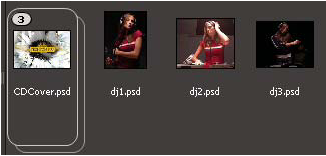
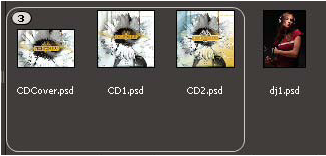
 Como criar uma pilha de arquivos
 Selecione os arquivos que deseja incluir na pilha e escolha Pilha > Agrupar como Pilha. O primeiro arquivo selecionado se torna a miniatura da pilha. O número na pilha indica quantos arquivos ela contém.
 Como gerenciar pilhas
Como visualizar imagens em pilhas
Em pilhas que contêm 10 ou mais imagens, é possível visualizar (depurar) as imagens, especificar uma velocidade de projeção e ativar a transparência de camadas, que permite visulizar estruturas anteriores e posteriores como camadas semi-transparentes da estrutura atual.
- Para visualizar uma pilha, segure o mouse sobre a pilha no painel Conteúdo até o controle deslizante aparecer e clique em Reproduzir ou arraste o controle deslizante. Se você não visualizar o botão Reproduzir ou o controle deslizante, aumente o tamanho da miniatura arrastando o respectivo controle deslizante na parte inferior da janela do Bridge.
- Para definir a velocidade de projeção de reprodução, clique com o botão direito do mouse (Windows) ou com a tecla Ctrl pressionada (Mac OS) e escolha uma velocidade de projeção no menu Pilha > Velocidade de Projeção.
- Para definir a velocidade de projeção de reprodução da pilha padrão, escolha uma velocidade de projeção no menu Velocidade de Projeção de Reprodução da Pilha, nas preferências de Miniaturas.
- Para ativar a transparência de camadas, clique com o botão direito do mouse (Windows) ou com a tecla Ctrl pressionada (Mac OS) na pilha e escolha Pilha > Ativar Transparência de Camadas.