

Como visualizar, promover e excluir versões
Versões são tratadas como arquivos à parte, que podem ser acessados por meio da caixa de diálogo Versões em todos os componentes do Creative Suite habilitados para Version Cue ou por meio do painel Conteúdo no Bridge. A caixa de diálogo Versões e o Bridge exibem miniaturas de todas as versões de arquivo (numeradas seqüencialmente) com comentários, datas e o nome de login do usuário que criou cada versão.
 Se quiser ter uma versão anterior e uma versão atual disponíveis para uso simultâneo em um projeto, salve a versão anterior como um recurso separado.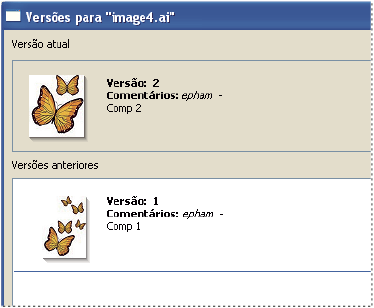
 Como visualizar versões
- Escolha Versões no menu Ferramentas ou Ferramentas de Projeto (Acrobat)
 .
.
As versões aparecem na caixa de diálogo Versões.
É possível visualizar versões de um arquivo enquanto ele estiver aberto em um componente do Creative Suite habilitado para o Version Cue: escolha Versões no menu de status localizado na parte inferior da janela do documento.Como visualizar versões no Bridge
- Clique em Version Cue no painel Favoritos.
- Abra o projeto que contém o arquivo para o qual você deseja visualizar versões e selecione esse arquivo.
- Escolha Ferramentas > Version Cue > Versões ou clique no botão Versões do painel Conteúdo. As versões aparecem no painel Conteúdo.
Como visualizar uma versão anterior em seu aplicativo nativo
Se você visualizar uma versão anterior em seu aplicativo nativo, as alterações feitas não serão refletidas na versão atual (a menos que a versão anterior seja promovida como a versão atual). Entretanto, é possível salvar as edições em uma versão anterior como um novo recurso.
 Siga um destes procedimentos:
-
Na caixa de diálogo Versões, clique na versão a ser aberta e em Visualizar.
-
No Bridge, clique duas vezes na versão a ser aberta.
O Version Cue abre a versão anterior em seu aplicativo nativo. O número da versão aparece na barra de título do arquivo para lembrá-lo de que essa não é a versão atual. O status do arquivo é Nunca Salvo, porque a versão anterior é apenas um instantâneo de um estágio anterior do arquivo.
Como promover uma versão
Promover uma versão anterior salva uma cópia da versão anterior como a versão atual. Esse processo mantém intacta a versão anterior, caso você decida restaurá-la no futuro. As alterações feitas entre a criação e a promoção não aparecem na nova versão atual.
- Siga um destes procedimentos:
-
Na caixa de diálogo Versões, selecione a versão a ser promovida e clique em Promover para a Versão Atual.
-
No Bridge, selecione a versão a ser promovida e clique em Promover.
-
- Digite um comentário de versão na caixa de diálogo Check-in e clique em Continuar.
Como excluir uma versão
Siga um destes procedimentos:-
Na caixa de diálogo Versões, selecione a versão a ser excluída e clique em Excluir.
-
No Bridge, selecione a versão a ser excluída e clique em Excluir esta Versão.
Observe que as versão restantes não são renumeradas.
Usando a Administração de Servidor do Version Cue, você pode excluir várias versões anteriores de todos os arquivos de um projeto simultaneamente. Usando esse método, você pode manter as versões antigas pela data ou pelo número de versões a serem mantidas. Consulte Como criar e gerenciar projetos na Administração de Servidor do Version Cue.