

버전 보기, 승격 및 삭제
버전은 별도의 파일로 간주되며 Version Cue를 지원하는 모든 Creative Suite 구성 요소의 [버전] 대화 상자 또는 Bridge의 [컨텐트] 패널을 통해 액세스할 수 있습니다. [버전] 대화 상자와 Bridge에는 모든 파일 버전의 축소판이 번호와 함께 순서대로 표시됩니다. 여기에는 주석, 날짜, 각 버전을 만든 사용자의 로그인 이름이 포함됩니다.
 프로젝트에서 이전 버전과 현재 버전을 동시에 사용할 수 있도록 하려면 이전 버전을 별도의 에셋으로 저장해야 합니다.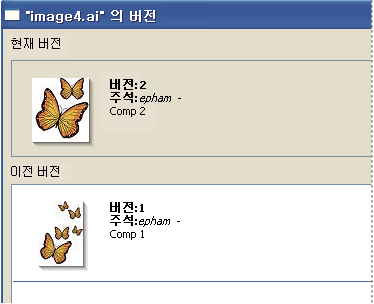
 버전 보기
버전 보기
- [도구] 또는 [프로젝트 도구](Acrobat의 경우) 메뉴
 에서 [버전]을 선택합니다.
[버전] 대화 상자에 버전이 나타납니다.
Version Cue 지원 Creative Suite 구성 요소에서 열려 있는 파일의 버전을 볼 수 있습니다. 이렇게 하려면 문서 창의 맨 아래에 있는 상태 메뉴에서 [버전]을 선택하십시오.Bridge에서 버전 보기
- [즐겨찾기] 패널에서 [Version Cue]를 클릭합니다.
- 버전을 보려는 파일이 포함된 프로젝트를 열고 파일을 선택합니다.
- [도구] > [Version Cue] > [버전]을 선택하거나 [컨텐트] 패널에서 [버전] 단추를 클릭합니다. 그러면 [컨텐트] 패널에 버전이 나타납니다.
기본 응용 프로그램에서 이전 버전 보기
기본 응용 프로그램에서 이전 버전을 보는 경우 변경 내용을 현재 버전에 적용하려면 이전 버전을 현재 버전으로 승격시켜야 합니다. 그러나 편집 내용을 이전 버전에 새 에셋으로 저장할 수도 있습니다.
 다음 중 하나를 수행합니다.
-
[버전] 대화 상자에서 열려는 버전을 클릭하고 [보기]를 클릭합니다.
-
Bridge에서 열려는 버전을 두 번 클릭합니다.
Version Cue에서 기본 응용 프로그램에 이전 버전이 열립니다. 이때 파일의 제목 표시줄에 버전 번호가 표시되어 해당 파일이 현재 버전이 아님을 나타냅니다. 이전 버전은 이전 파일 단계의 스냅샷일 뿐이므로 파일 상태가 [저장하지 않음]입니다.
버전 승격
이전 버전을 승격시키면 해당 버전의 사본이 현재 버전으로 저장됩니다. 이렇게 하면 이전 버전을 그대로 유지할 수 있으므로 나중에 이전 버전으로 다시 돌아가려는 경우에 유용합니다. 버전을 만든 후 승격시키기 전에 변경한 내용은 새로 만들어지는 현재 버전에 나타나지 않습니다.
- 다음 중 하나를 수행합니다.
-
[버전] 대화 상자에서 승격시킬 버전을 선택하고 [현재 버전으로 승격]을 클릭합니다.
-
Bridge에서 승격시킬 버전을 선택하고 [승격]을 클릭합니다.
-
- [체크인] 대화 상자에 버전 주석을 입력하고 [계속]을 클릭합니다.
버전 삭제
다음 중 하나를 수행합니다.-
[버전] 대화 상자에서 삭제할 버전을 선택하고 [삭제]를 클릭합니다.
-
Bridge에서 삭제할 버전을 선택하고 [이 버전 삭제]를 클릭합니다.
나머지 버전의 번호는 새로 지정되지 않습니다.
Version Cue Server 관리를 사용하면 프로젝트에 있는 모든 파일에 대한 여러 개의 이전 버전을 동시에 삭제할 수 있습니다. 이 방법을 사용하면 버전 번호 또는 날짜를 기준으로 이전 버전을 유지할 수 있습니다. 자세한 내용은 Version Cue Server 관리에서 프로젝트 만들기 및 관리를 참조하십시오.