

バージョンの表示、プロモート、削除
バージョンは独立したファイルとして扱われます。バージョンは Version Cue 対応のすべての Creative Suite コンポーネントのバージョンダイアログボックスから、または Bridge のコンテンツパネルからアクセスできます。 バージョンダイアログボックスと Bridge には、すべてのファイルバージョンのサムネール(番号順)が、コメント、日付、各バージョンを作成したユーザのログイン名と共に表示されます。
 以前のバージョンと最新バージョンを両方ともプロジェクトで同時に使用できるようにするには、以前のバージョンを独立したアセットとして保存します。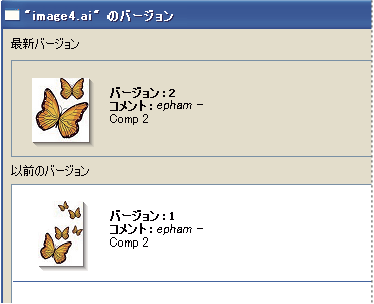
 バージョンの表示
- ツールメニューまたはプロジェクトツール(Acrobat)メニュー
 から「バージョン」を選択します。
バージョンはバージョンダイアログボックスに表示されます。
Version Cue 対応の Creative Suite コンポーネントを開いているときに、ファイルのバージョンを表示するには、ドキュメントウィンドウの下部にあるステータスメニューから「バージョン」を選択します。Bridge でのバージョンの表示
- お気に入りパネルの「Version Cue」をクリックします。
- バージョンを表示するファイルを含むプロジェクトを開き、ファイルを選択します。
- ツール/Version Cue/バージョンを選択するか、コンテンツパネルで「バージョン」ボタンをクリックします。 バージョンはコンテンツパネルに表示されます。
以前のバージョンをネイティブアプリケーションで表示
ネイティブアプリケーションで以前のバージョンを表示する場合、変更を行っても最新バージョンには反映されません(以前のバージョンを最新バージョンにプロモートしない限り)。 ただし、新しいアセットとして以前のバージョンへの編集を保存することはできます。
 次のいずれかの操作を実行します。
-
バージョンダイアログボックスで、開くバージョンをクリックし、「ビュー」をクリックします。
-
Bridge では、開くバージョンをダブルクリックします。
Version Cue はネイティブアプリケーションで以前のバージョンを開きます。 最新バージョンではないことを示すため、ファイルのタイトルバーにバージョン番号が表示されます。 以前のバージョンはファイルの前段階のスナップショットに過ぎないので、ファイルステータスは「保存しない」になります。
バージョンのプロモート
以前のバージョンをプロモートすると、以前のバージョンのコピーが最新バージョンとして保存されます。 この操作を使用した場合は、後に以前のバージョンに戻る必要が生じても、以前のバージョンが完全な状態のまま残っています。 作成してからプロモートするまでの間に変更された内容は、新しい最新バージョンには反映されません。
- 次のいずれかの操作を実行します。
-
バージョンダイアログボックスで、プロモートするバージョンを選択し、「最新バージョンとして指定」をクリックします。
-
Bridge では、プロモートするバージョンを選択し、「プロモート」をクリックします。
-
- チェックインダイアログボックスでバージョンコメントを入力し、「続行」をクリックします。
バージョンの削除
次のいずれかの操作を実行します。-
バージョンダイアログボックスで、削除するバージョンを選択し、「削除」をクリックします。
-
Bridge では、削除するバージョンを選択し、「Delete This Version」をクリックします。
残ったバージョンの番号は変更されません。
Version Cue サーバ管理を使用して、プロジェクト内のすべてのファイルについて、複数の以前のバージョンを同時に削除できます。 この方法を使用することによって、日付または保持するバージョンの数を指定して過去のバージョンを保持しておくことができます。 詳しくは、Version Cue サーバ管理でのプロジェクトの作成と管理を参照してください。