

תצוגה, קידום ומחיקה של גרסאות
גרסאות נחשבות לקבצים נפרדים, שניתן לגשת אליהם מתיבת הדו-שיח 'גרסאות', מרכיבי Adobe Creative Suite שהופעלה בהם Version Cue, או מהחלונית 'תוכן' ב- Bridge. בתיבת הדו-שיח 'גרסאות' וב- Bridge מוצגות תמונות ממוזערות של כל גרסאות הקבצים (ממוספרות לפי סדר רץ), עם הערות, תאריכים ושם המשתמש שיצר את הגרסה.
 אם ברצונכם שגם גרסה קודמת וגם הגרסה הנוכחית יהיו זמינות לשימוש בו-זמני בפרוייקט, שמרו את הגרסה הקודמת כמשאב נפרד.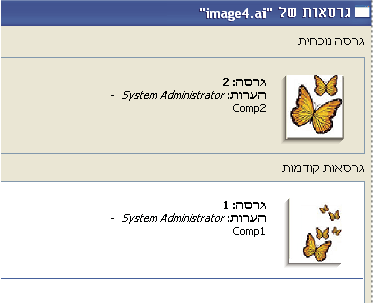
 תצוגת גרסאות
- בחרו 'גרסאות' מתפריט 'כלים' או 'כלי פרוייקט' (Acrobat)
 .
.
הגרסאות מוצגות בתיבת הדו-שיח 'גרסאות'.
ניתן להציג גרסאות קובץ כשהוא פתוח ברכיב של Adobe Creative Suite שהופעלה בו Version Cue. בחרו 'גרסאות' מתפריט המצב בתחתית חלון המסמך.צפייה בגרסאות ב- Bridge
- לחצו על Version Cue בחלונית 'מועדפים'.
- פתחו את הפרוייקט הכולל את הקובץ שברצונכם לצפות בגרסאות שלו, ובחרו בקובץ.
- בחרו 'כלים' > Version Cue > 'גרסאות', או לחצו על על הלחצן 'גרסאות' בחלונית 'תוכן'. הגרסאות מוצגות בחלונית 'תוכן'.
צפייה בגרסה קודמת ביישום שבו היא נוצרה במקור
אם אתם צופים בגרסה ביישום שבו היא נוצרה במקור, שינויים שתכניסו לא ישתקפו בגרסה הנוכחית (אלא אם כן תקדמו את הגרסה הקודמת לגרסה הנוכחית). עם זאת, ניתן לשמור שינויי עריכה בגרסה קודמת כמשאב חדש.
 בצעו אחת מהפעולות הבאות:
-
בתיבת הדו-שיח 'גרסאות', לחצו על הגרסה שברצונכם לפתוח ולחצו על 'הצג'.
-
ב- Bridge, לחצו פעמיים על הגרסה שברצונכם לפתוח.
Version Cue פותחת את הגרסה הקודמת ביישום שבו היא נוצרה במקור מספר הגרסה מופיע בשורת הכותרת של הקובץ, ויזכיר לכם שזו איננה הגרסה הנוכחית. מצב הקובץ הוא 'לא נשמר אף פעם', משום שהגרסה הקודמת היא רק תצלום בזק של שלב קודם שבו נמצא הקובץ.
קידום גרסה
קידום גרסה קודמת יגרום לשמירת עותק של הגרסה הקודמת כגרסה הנוכחית. תהליך זה שומר על הגרסה הקודמת למקרה שתחליטו לחזור אליה בשלב מאוחר יותר. כל שינוי שיתבצע בין יצירת הגרסה לקידום הגרסה לא יופיע בגרסה הנוכחית החדשה.
- בצעו אחת מהפעולות הבאות:
-
בתיבת הדו-שיח 'גרסאות', בחרו בגרסה שברצונכם לקדם, ולחצו על 'קדם לגרסה נוכחית'.
-
ב- Bridge, בחרו בגרסה שברצונכם לקדם, ולחצו על 'קידום'.
-
- הקלידו הערת גרסה בתיבת הדו-שיח 'הכנסה לאחסון' ולחצו על הלחצן 'המשך'.
מחיקת גרסה
בצעו אחת מהפעולות הבאות:-
בתיבת הדו-שיח 'גרסאות', בחרו בגרסה שברצונכם למחוק ולחצו על הלחצן 'מחק'.
-
ב- Bridge, בחרו בגרסה שברצונכם למחוק ולחצו על 'מחק גרסה זו'.
שימו לב שהגרסאות שנותרו לא ימוספרו מחדש.
בעזרת Version Cue Server Administration, ניתן למחוק בו-זמנית גרסאות קודמות של כל הקבצים בפרוייקט. בשיטה זו ניתן לשמור על גרסאות קודמות לפי תאריך או לפי מספר גרסאות שיישארו. ראו יצירה וניהול של פרוייקטים ב- Version Cue Server Administration.