

Affichage, mise à jour et suppression de versions
Les versions sont considérées comme des fichiers distincts, auxquels vous pouvez accéder via la boîte de dialogue Versions dans tous les composants Creative Suite compatibles avec Version Cue ou via le panneau Contenu dans Bridge. Dans Bridge comme dans la boîte de dialogue Versions, vous pouvez afficher des vignettes correspondant aux diverses versions d'un fichier (numérotées séquentiellement), accompagnées de commentaires, de dates et du nom de connexion de l'utilisateur ayant créé la version.
 Si vous souhaitez rendre une version précédente disponible en même temps que la version actuelle en vue d'une utilisation simultanée dans un projet, enregistrez la version précédente comme un actif distinct.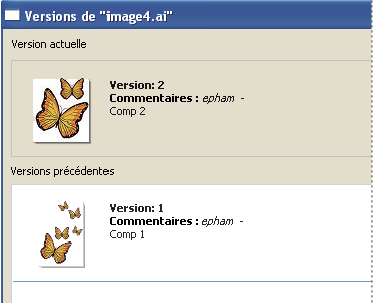
 Afficher les versions
- Choisissez Versions dans le menu Outils ou Outils de projet (Acrobat)
 .
.
Les versions apparaissent dans la boîte de dialogue Versions.
Vous pouvez consulter les versions d'un fichier pendant que celui-ci est ouvert dans un composant Creative Suite compatible avec Version Cue : choisissez Versions dans le menu d'état au bas de la fenêtre de document.Afficher les versions dans Bridge
- Cliquez sur Version Cue dans le panneau Favoris.
- Ouvrez le projet contenant le fichier dont vous souhaitez afficher les versions et sélectionnez ce fichier.
- Choisissez Outils > Version Cue > Versions ou cliquez sur le bouton Versions dans le panneau Contenu. Les versions apparaissent dans le panneau Contenu.
Afficher une version précédente dans son application d'origine
Si vous affichez une version précédente dans son application d'origine, les modifications que vous effectuez ne sont pas répercutées dans la version actuelle (sauf si vous mettez à jour la version précédente vers la version actuelle). Toutefois, les modifications apportées à une version précédente peuvent être enregistrées en tant que nouvel actif.
 Effectuez l'une des opérations suivantes :
-
Dans la boîte de dialogue Versions, cliquez sur la version à ouvrir, puis cliquez sur Affichage.
-
Dans Bridge, cliquez deux fois sur la version à ouvrir.
Version Cue ouvre la version choisie dans son application d'origine. Le numéro de version apparaît dans la barre de titre du fichier pour vous rappeler qu'il ne s'agit pas de la version actuelle. Le fichier est doté de l’état Jamais enregistré car cette ancienne version n'est qu’un instantané de l'une de ses étapes précédentes.
Mettre à jour une version
La mise à jour d'une version précédente entraîne l'enregistrement d'une copie de celle-ci en tant que version actuelle. Ceci permet de conserver la version précédente intacte si vous devez y revenir ultérieurement. Toutes les modifications apportées entre sa création et sa mise à jour n'apparaissent pas dans la nouvelle version en cours.
- Procédez de l'une des manières suivantes :
-
Dans la boîte de dialogue Versions, sélectionnez la version à mettre à jour, puis cliquez sur Mettre à jour vers la version actuelle.
-
Dans Bridge, sélectionnez la version voulue et cliquez sur Mettre à jour.
-
- Saisissez un commentaire sur la version dans la boîte de dialogue Archiver, puis cliquez sur Continuer.
Supprimer une version
Effectuez l'une des opérations suivantes :-
Dans la boîte de dialogue Versions, sélectionnez la version à supprimer, puis cliquez sur Supprimer.
-
Dans Bridge, sélectionnez la version à supprimer, puis cliquez sur Supprimer cette version.
Notez que les versions restantes ne sont pas renumérotées.
Vous avez la possibilité de supprimer simultanément plusieurs versions précédentes de tous les fichiers d’un projet, via l'administration du serveur Version Cue. Cette méthode vous permet de conserver des versions antérieures par date ou par numéro de version. Reportez-vous à la section Création et gestion de projets dans l'administration du serveur Version Cue.