Numérisation d'un document papier au format PDF
Vous pouvez créer un fichier PDF dans Acrobat directement à partir d'un document papier numérisé à l'aide d'un scanner. Sous Windows XP, Acrobat prend en charge les pilotes de scanner TWAIN et WIA (Windows Image Acquisition).
Si vous devez convertir un grand nombre de documents papier en archives PDF, envisagez d'acquérir Adobe Acrobat Capture®.
 Numérisation directe d'un document papier au format PDF
- Dans la boîte de dialogue Acrobat Scan, sélectionnez les options de numérisation de base.
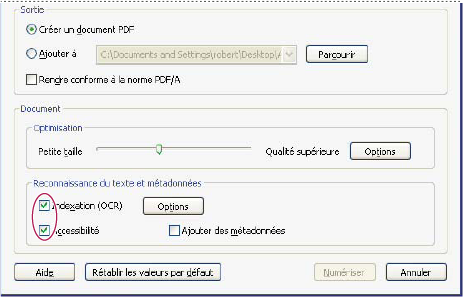
Remarque : Le bouton Options dans la zone Reconnaissance du texte et métadonnées ne sont disponibles que si l'option Indexation (OCR) est sélectionnée.
Optimisation d'un document PDF numérisé
- Ouvrez un fichier PDF créé à partir d'un document numérisé.
- Choisissez Document > Optimiser le fichier PDF numérisé.
- Sélectionnez les options voulues dans la boîte de dialogue, puis cliquez sur OK.
Les options disponibles dans la boîte de dialogue Optimiser le fichier PDF numérisé sont les mêmes que celles de la boîte de dialogue Options d'optimisation, décrites à la section du même nom dans cette rubrique.
Options de numérisation de base
- Scanner
-
Sélectionnez un scanner installé. Le logiciel de numérisation du fabricant doit être installé sur l'ordinateur.
- Options de scanner (Windows uniquement)
-
Cliquez sur ce bouton pour ouvrir la boîte de dialogue des options du scanner (disponible uniquement si vous avez sélectionné un scanner).
- Côtés
-
Spécifiez s'il s'agit d'une numérisation recto seul ou recto verso. Si vous sélectionnez l'option Recto verso alors que le scanner est paramétré pour la numérisation recto seul, les paramètres du scanner prennent le pas sur ceux d'Acrobat.
Remarque : Vous pouvez numériser le recto et le verso, même sur les scanners qui ne prennent pas en charge la numérisation recto verso. Si vous sélectionnez l'option Recto verso, une boîte de dialogue s'affiche après numérisation des rectos. Vous pouvez ensuite inverser les documents originaux dans le bac, sélectionnez Numériser le verso (recto de la feuille) dans la boîte de dialogue, puis cliquez sur OK pour numériser le verso des feuilles. Le fichier PDF produit respecte l'ordre des pages. - Mode colorimétrique (Windows uniquement)
-
Sélectionnez un mode colorimétrique de base (Couleur, Noir et blanc ou Niveaux de gris) pris en charge par le scanner. Cette option est activée si, dans les options de scanner, vous avez défini l'utilisation de la boîte de dialogue de numérisation d'Acrobat à la place de celle du scanner.
- Résolution (Windows uniquement)
-
Sélectionnez une résolution prise en charge par le scanner. Cette option est activée si, dans les options de scanner, vous avez défini l'utilisation de la boîte de dialogue de numérisation d'Acrobat à la place de celle du scanner.
Remarque : Si votre scanner ne prend pas en charge les options de mode colorimétrique et de résolution sélectionnées, un message s'affiche et l'application du scanner s'ouvre, dans laquelle vous pouvez choisir des options différentes. - Nouveau document PDF
-
Sélectionnez cette option pour créer un document PDF. Désélectionnez-la si vous souhaitez ajouter les pages numérisées à un fichier PDF existant.
- Ajouter
-
Sélectionnez cette option si vous souhaitez ajouter les pages numérisées à un document PDF existant. Dans le menu déroulant, sélectionnez un document PDF ouvert ou cliquez sur Parcourir pour localiser et sélectionner un autre fichier PDF.
- Rendre compatible avec la norme PDF/A
-
Sélectionnez cette option pour rendre le document PDF conforme aux normes ISO relatives à PDF/A-1b. Lorsque cette option est sélectionnée, seule la valeur Image indexable (exacte) du paramètre Style de sortie PDF est disponible dans la boîte de dialogue Reconnaissance du texte - Paramètres.
- Optimisation
-
Utilisez le curseur afin d'équilibrer la taille de fichier et la qualité d'image. Cliquez sur Options pour personnaliser l'optimisation à l'aide de paramètres spécifiques de compression de fichier et de filtrage.
- Indexation (OCR)
-
Sélectionnez cette option pour indexer et rendre sélectionnables le texte et les images du fichier PDF. Cette option applique aux images de texte la reconnaissance optique des caractères (OCR), la reconnaissance des polices et celle des pages, puis les convertit en texte normal. Cliquez sur Options pour sélectionner des paramètres spécifiques dans la boîte de dialogue Reconnaissance du texte - Paramètres.
- Accessibilité
-
Sélectionnez cette option pour ajouter des balises au document, afin de le rendre plus accessible aux personnes handicapées. (Uniquement disponible lorsque l'option Indexation (OCR) est activée.)
- Ajouter des métadonnées
-
Sélectionnez cette option si vous souhaitez ajouter au fichier PDF des informations relatives au document numérisé. Si cette option est activée, la boîte de dialogue des propriétés du document s'affiche après la numérisation. Vous pouvez y entrer les informations de votre choix.
Boîte de dialogue Options de scanner
- Méthode de transfert des données
-
Mode natif effectue le transfert selon le mode par défaut du scanner. Mode de mémoire est automatiquement sélectionné pour la numérisation à des résolutions supérieures à 600 ppp (points par pouce).
- Interface utilisateur
-
L'option Masquer l'interface native du scanner permet de contourner les fenêtres et boîtes de dialogue fournies par le fabricant du scanner. Acrobat les remplace par la boîte de dialogue Acrobat Scan.
- Format du papier
-
Le menu répertorie les formats de page standard.
- Inverser les images en noir et blanc
-
Cette option crée des images positives à partir de négatifs en noir et blanc, par exemple.
Boîte de dialogue Options d'optimisation
La boîte de dialogue Options d'optimisation permet de gérer le filtrage et la compression des images numérisées pour créer le fichier PDF. Les paramètres par défaut conviennent à un large éventail de documents, mais vous pouvez les personnaliser afin d'accroître la qualité des images, réduire la taille des fichiers ou remédier à des problèmes de numérisation.
- Automatique
-
Applique les paramètres par défaut pour équilibrer la taille du fichier et la qualité d'image.
- Agressive
-
Applique des paramètres qui réduisent la taille du fichier. Dans certains cas, la sélection de cette option a un effet négatif visible sur la qualité du fichier PDF numérisé.
- Paramètres personnalisés
-
Affiche des paramètres supplémentaires sous Compression et Filtrage, et désactive l'option Agressive sous Automatique. Si vous sélectionnez Paramètres personnalisées, vous disposez des paramètres Couleur/Niveaux de gris et Monochrome, selon l'option choisie dans la boîte de dialogue Acrobat Scan.
- Couleur/niveaux de gris
-
Lors de la numérisation de pages en couleurs ou en niveaux de gris, sélectionnez l'une des options suivantes :
- Sans perte
-
N'applique pas la compression ou les filtres, tels que Redressement, Suppression de l’arrière-plan, etc., aux pages numérisées.
- Adaptatif
-
Divise la page en zones noir et blanc, niveaux de gris et couleur, puis choisit la méthode qui permet de compresser au maximum le contenu de chaque zone tout en préservant l'aspect de la page. Les résolutions de numérisation recommandées sont les suivantes : 300 ppp en niveaux de gris et RVB, et 600 ppp en noir et blanc.
- JPEG
-
Applique la compression JPEG à toutes les zones en niveaux de gris ou RVB de la page.
Remarque : Le scanner utilise soit l'option Couleur/Niveaux de gris sélectionnée, soit l'option Monochrome. L'option utilisée dépend des paramètres sélectionnés dans la boîte de dialogue de numérisation d'Acrobat ou dans l'interface TWAIN du scanner, qui peut s'ouvrir lorsque vous cliquez sur Numériser dans la boîte de dialogue d'Acrobat. (Par défaut, la boîte de dialogue de l'application du scanner ne s'ouvre pas.)
- Monochrome
-
Lors de la numérisation d'images en noir et blanc ou monochrome, sélectionnez l'une des options suivantes :
- JBIG2
-
Applique la méthode de compression JBIG2 aux pages en noir et blanc. Un réglage à 0,95 ou plus correspond à la méthode sans perte ; en deçà, la compression du texte est élevée. La taille des pages de texte est en général inférieure de 60 % à celle des pages compressées en CCITT - Groupe 4, mais le traitement est plus long. Compatible avec Acrobat 5.0 (PDF 1.4) ou version ultérieure.
Remarque : Pour assurer la compatibilité avec Acrobat 4.0, utilisez une méthode de compression autre que JBIG2. - Adaptatif
-
(Comme décrit ci-avant, à la section Couleur/Niveaux de gris.)
- CCITT - Groupe 4
-
Applique la compression CCITT - Groupe 4 aux pages en noir et blanc. Cette méthode de compression rapide et avec un minimum de pertes est compatible avec Acrobat 3.0 (PDF 1.2) et version ultérieure.
- Redressement
-
Fait pivoter toute page qui ne suit pas parfaitement les côtés du scanner afin d'aligner la page PDF verticalement. Choisissez Automatique ou Désactivé.
- Suppression de l’arrière-plan
-
Blanchit les zones presque blanches des numérisations en couleur ou niveaux de gris (mais pas en noir et blanc).
 Pour des résultats optimaux, étalonnez votre scanner à l’aide des paramètres de contraste et de luminosité afin que la numérisation d’une page en noir et blanc normale produise une page avec du texte gris ou noir et un arrière-plan blanc. Les options Désactivée ou Faible doivent alors donner les meilleurs résultats. En cas de numérisation de papier blanc cassé ou de papier journal, utilisez l'option Moyenne ou Elevée pour nettoyer la page.
 - Suppression des ombres sur les contours
-
Supprime les raies noires qui peuvent apparaître sur les contours des pages numérisées, là où la lampe du scanner est obscurcie par le bord du papier. Choisissez Désactivée, Modérée ou Agressive.
- Flou intérieur
-
Supprime les tâches noires qui peuvent apparaître à différents endroits d'une page en noir et blanc. L'option la plus faible utilise un microfiltre de base alors que les options moyenne et élevée utilisent à la fois un microfiltre et un filtre plus large pour supprimer les tâches plus importantes situées plus loin des éléments à préserver.
- Détramage
-
Supprime la trame formée par les points en demi-teinte, qui peut réduire la compression JPEG, créer des effets moirés ou rendre la reconnaissance de texte plus difficile. Convient aux numérisations RVB ou niveaux de gris de 200 à 400 ppp ou, avec la compression adaptative, aux numérisations noir et blanc de 400 à 600 ppp. Le paramètre Auto (recommandé) applique le filtre aux numérisations RVB et niveaux de gris de 300 ppp ou plus. Désactivez l'option lorsque vous numérisez une page sans image ni zones remplies ou si la résolution de numérisation est en dehors de la plage d'efficacité du filtre.
- Suppression du halo
-
Si cette option est activée (recommandé), elle supprime l'excès de couleurs sur les contours à forts contrastes. Cet excès de couleur peut survenir lors de la numérisation comme de l'impression. Ce filtre ne s'applique qu'aux images couleur.