Personnalisation des paramètres Adobe PDF
Il peut s’avérer pratique de créer des paramètres de conversion personnalisés pour certains travaux ou périphériques de sortie. Vous pouvez ainsi déterminer l'incorporation des polices et la création de jeux partiels, la compression et/ou l'échantillonnage des objets vectoriels et des images, ainsi que l'inclusion éventuelle d'informations d'impression professionnelles, telles que des commentaires OPI, dans les fichiers PDF résultants. Il est impossible de modifier les fichiers de paramètres par défaut mais vous pouvez les dupliquer pour créer plus facilement d'autres fichiers de paramètres.
 Création d'un fichier personnalisé de paramètres Adobe PDF
- Effectuez l'une des opérations suivantes :
-
Dans Acrobat Distiller, sélectionnez dans le menu Paramètres par défaut un jeu de paramètres prédéfini à utiliser comme base, puis choisissez Configuration > Modifier les paramètres Adobe PDF.
-
Dans les applications de création ou autres utilitaires, sélectionnez Adobe PDF comme imprimante cible (en général dans les boîtes de dialogue Mise en page ou Imprimer) et cliquez sur Propriétés.
-
(Windows) Dans la boîte de dialogue Acrobat PDFMaker, cliquez sur le bouton Paramètres avancées sous l'onglet Paramètres.Remarque : Sous Windows, vous pouvez changer de jeu de paramètres dans la boîte de dialogue Paramètres Adobe PDF. Pour ce faire, sélectionnez Afficher tous les paramètres en bas à gauche, puis sélectionnez un jeu prédéfini dans la liste de gauche.Afficher le graphique à sa taille d'origine
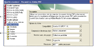 Boîte de dialogue Paramètres Adobe PDF (Windows)
- A.
- Paramètres Adobe PDF prédéfinis
- B.
- Panneau des options
-
Suppression des fichiers de paramètres Adobe PDF personnalisés
- Dans Acrobat Distiller, choisissez Configuration > Modifier les paramètres Adobe PDF.
- Sélectionnez le fichier personnalisé à supprimer, puis cliquez sur Supprimer.
- Recommencez l'étape 2 autant de fois que nécessaire, puis cliquez sur Annuler pour fermer la boîte de dialogue de suppression des paramètres Adobe PDF.