Sélection et copie de texte
L'outil Sélection  permet de sélectionner du texte horizontal ou vertical ou des colonnes de texte dans un document PDF. Vous pouvez utiliser les commandes Copier et Coller afin de copier la sélection dans une autre application. Si vous laissez le pointeur sur la sélection de texte, un menu s'affiche. Il vous permet notamment de copier, de surligner ou de souligner le texte. Tenez compte des points suivants :
-
Si la police du texte que vous copiez n'est pas disponible sur le système, cette police est remplacée par une police proche ou par la police par défaut.
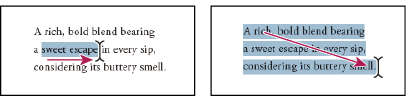 Sélectionnez le texte voulu en faisant glisser le curseur du point d'insertion vers le point final (à gauche) ou en déplaçant le curseur en biais sur le texte (à droite).
 Sélection d'un mot ou d'une ligne de texte
-
Déplacez l'outil Sélection sur le texte à sélectionner. Lorsque le pointeur prend la forme d'un I
 , effectuez l'une des opérations suivantes :
-
Faites glisser le pointeur sur le texte à sélectionner. (Une autre solution consiste à définir un point d'insertion, puis à cliquer en maintenant la touche Maj enfoncée afin de créer un second point d'insertion. Le texte compris entre ces deux points constitue alors la sélection.)
-
Cliquez deux fois sur un mot pour le sélectionner.
-
Cliquez trois fois sur une ligne de texte pour la sélectionner.
-
- Pour étendre une sélection lettre par lettre, maintenez la touche Maj enfoncée et appuyez sur l'une des touches fléchées du clavier. Pour étendre la sélection mot par mot, appuyez sur Maj+Ctrl (Windows) ou sur Maj+Commande (Mac OS) et sur une touche fléchée.
Sélection d'une colonne de texte
-
Activez l'outil Sélection , puis déplacez le pointeur sur une colonne de texte. Lorsque le pointeur prend la forme d'une case superposée sur une barre verticale, cela signifie que l'outil Sélection est en mode de sélection de colonne.
 Pour forcer l'activation du mode de sélection de colonne, maintenez la touche Alt (Windows) ou Commande (Mac OS) enfoncée pendant que vous tracez un rectangle autour d'une colonne de texte.
Sélection de l'intégralité du texte d'une page
- Choisissez Affichage > Affichage de pages > Une seule page.
- Effectuez l'une des opérations suivantes :
-
Choisissez Edition > Sélectionner tout.
-
Sélectionnez du texte sur la page, puis appuyez sur Ctrl+A (Windows) ou Commande+A (Mac OS).
-
Cliquez quatre fois dans le texte. Cette méthode permet de sélectionner tout le texte de la page quelle que soit la mise en page choisie.
Remarque : Si vous choisissez une autre mise en page, l'intégralité du texte du document est sélectionnée.
-
Copie du texte sélectionné
- Utilisez l'outil Sélection afin de sélectionner un segment de texte sur la page.
- Copiez le texte :
-
Choisissez Edition > Copier afin de copier la sélection dans une autre application.
-
Placez le pointeur sur la sélection jusqu'à ce qu'un menu s'affiche, puis choisissez Copier.
-
Placez le pointeur sur la sélection de texte jusqu'à ce qu'un menu s'affiche et choisissez Copier dans le Presse-papiers ou Copier avec formatage. (La commande Copier avec formatage, qui conserve la disposition en colonnes, s'affiche uniquement lorsque le document est correctement balisé.)
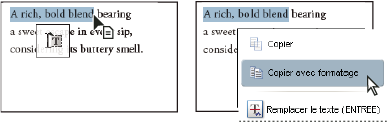 Un menu apparaît lorsque vous immobilisez le pointeur sur le texte sélectionné.
Vous pouvez coller le texte copié dans des commentaires et des signets de même que dans des documents créés dans des applications tierces.
-