Suppression ou remplacement d'une page
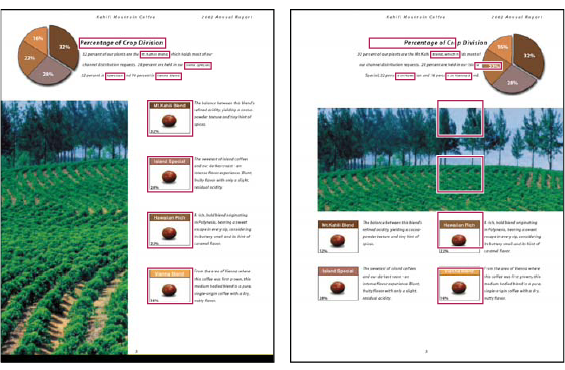
Vous pouvez remplacer une page PDF complète par une autre page. Seuls le texte et les images contenus sur la page initiale sont remplacés. Les éléments interactifs associés à la page initiale (tels que les liens et les signets) ne sont pas concernés par l'opération. De la même façon, les signets et les liens associés à la page de remplacement ne sont pas transposés après la substitution de page. En revanche, les commentaires sont conservés et sont combinés aux commentaires existants du document.
Après une suppression ou un remplacement de pages, il est conseillé d'utiliser la commande Réduire la taille du fichier afin de renommer et d'enregistrer le document restructuré selon une taille de fichier minimale.
 Suppression d'une page à l'aide de la commande de suppression
- Indiquez l'étendue des pages à supprimer, puis cliquez sur OK.
Vous ne pouvez pas supprimer toutes les pages ; une page au moins doit rester dans le document.
 Dans la boîte de dialogue Préférences, si vous avez activé l'option Utiliser les numéros de page LPN dans le panneau Affichage, vous pouvez saisir un numéro de page entre parenthèses afin de supprimer l'équivalent logique du numéro de page. Par exemple, si la première page d'un document est numérotée i, saisissez (1) dans la boîte de dialogue Supprimer des pages et la page i est supprimée.
Suppression d'une page à l'aide de sa vignette
- Dans le panneau Pages, sélectionnez une page ou un groupe de pages :
-
Sélectionnez la boîte de numéro de page de la vignette ou la vignette elle-même.
-
Cliquez en maintenant la touche Maj enfoncée afin de sélectionner une série de vignettes. Cliquez sur les autres vignettes en maintenant la touche Ctrl ou Commande enfoncée pour les ajouter à la sélection. Ou, dans Windows, appuyez sur Ctrl+A pour sélectionner toutes les vignettes, puis cliquez sur les pages à conserver en maintenant la touche Ctrl enfoncée afin de les désélectionner.
-
Tracez un rectangle autour d'un groupe de vignettes de page.
-
- Utilisez l'une des méthodes suivantes :
-
Choisissez Supprimer des pages dans le menu Options du panneau Pages, puis cliquez sur OK.
-
Cliquez sur l'icône de corbeille
 en haut du panneau Pages.
-
Suppression des éléments associés à un signet balisé
- Dans le panneau Signets, cliquez sur le signet balisé associé à l’élément que vous souhaitez supprimer. Cliquez en maintenant la touche Maj enfoncée afin de sélectionner plusieurs signets.
- Dans le menu Options, choisissez Supprimer. Le signet balisé et la page associée sont supprimés du document.
Remplacement du contenu d'une page
- Ouvrez le document PDF contenant les pages à remplacer.
- Choisissez Document > Remplacer des pages.
- Sélectionnez le document contenant les pages de remplacement, puis cliquez sur Sélectionner.
- Dans la zone Pages d'origine, saisissez les numéros des pages à remplacer dans le document.
- Dans la zone Pages de remplacement, saisissez le numéro de la première page de la série à remplacer. La dernière page est déterminée en fonction du nombre de pages devant être remplacées dans le document d'origine.