Présentation des outils de commentaire et d'annotation
Utilisez les outils de commentaire et d'annotation (Affichage > Barres d'outils > Commentaires et annotations) pour ajouter des commentaires. Les commentaires sont des notes et des dessins qui transmettent des idées ou un retour sur des fichiers PDF. Vous pouvez saisir un texte dans une note ou utiliser un outil de dessin pour ajouter une ligne, un cercle ou toute autre forme, puis saisir du texte dans la fenêtre contextuelle de note associée. Les outils de modification de texte permettent d'ajouter des marques de révision qui signalent les modifications à apporter au document source. La plupart des outils de commentaire et d'annotation n'apparaissent sur la barre d'outils qu'une fois que vous les y avez ajoutés.
La plupart des commentaires comportent deux parties : l'icône, ou annotation, affichée sur la page, et le message de texte affiché dans une fenêtre contextuelle de note lorsque vous cliquez deux fois sur l'icône ou que vous placez le pointeur dessus.
Lorsque vous avez ajouté un commentaire, il reste sélectionné jusqu'à ce que vous cliquiez en un autre point sur la page. Le commentaire sélectionné est mis en évidence par un cadre bleu, qui vous aide à repérer l'annotation sur la page. Un objet filaire doté de poignées de sélection vous permet d'ajuster la taille et la forme.
Vous pouvez baliser vos commentaires afin que les lecteurs ayant des déficiences visuelles ou une mobilité réduite puissent les lire à l'aide des technologies d'assistance.

- A.
- Note
- B.
- Modifications de texte
- C.
- Outil et menu Tampon
- D.
- Texte surligné
- E.
- Légende
- F.
- Zone de texte
- G.
- Nuage
- H.
- Flèche
- I.
- Ligne
- J.
- Rectangle
- K.
- Ellipse
- L.
- Crayon
- M.
- Menu Affichage
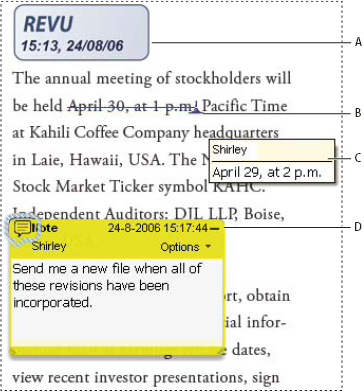
- A.
- Tampon
- B.
- Modification de texte
- C.
- Info-bulle de commentaire
- D.
- Note
 Affichage de la barre d'outils Commentaires et annotations
La barre d'outils Commentaires et annotations n'est pas affichée par défaut, sauf si vous ouvrez un fichier PDF dans le cadre d'une révision gérée.
 Effectuez l'une des opérations suivantes :
-
Choisissez Affichage > Barres d'outils > Commentaires et annotations.
-
Choisissez Commentaires > Afficher la barre d'outils Commentaires et annotations.
-
Choisissez Outils > Commentaires et annotations > Afficher la barre d'outils Commentaires et annotations.
-
Cliquez sur le bouton Révisions et commentaires
 sur la barre d'outils Tâches, puis choisissez Afficher la barre d'outils Commentaires et annotations.
 Pour ajouter ou supprimer des outils de barre d'outils, cliquez sur la barre d'outils avec le bouton droit de la souris ou en maintenant la touche Contrôle enfoncée, puis sélectionnez l'outil. Une autre solution consiste à choisir Outils > Personnaliser les barres d'outils.
Sélection d'un outil de commentaire ou d'annotation
Effectuez l'une des opérations suivantes : -
Sélectionnez un outil sur la barre d'outils Commentaires et annotations.
-
Choisissez Outils > Commentaires et annotations > [outil].
-
Choisissez Commentaires > Outils Commentaires et annotations > [outil].