Modification de l'aspect des commentaires
Vous pouvez modifier la couleur et l'aspect des commentaires ou des annotations avant ou après les avoir créés. Vous pouvez ensuite définir cet aspect comme l'aspect par défaut pour cet outil.
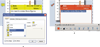
- A.
- Icône de note sélectionnée
- B.
- Texte contextuel sélectionné
 Modification de l'aspect d'un commentaire et définition du nouvel aspect en tant qu'aspect par défaut
- Après avoir créé un commentaire, effectuez l'une des opérations suivantes :
-
Choisissez Propriétés dans le menu Options de la note contextuelle.
-
Cliquez sur l'annotation avec le bouton droit de la souris ou en maintenant la touche Contrôle enfoncée, puis choisissez Propriétés.
-
- Dans la boîte de dialogue des propriétés, effectuez l'une des opérations suivantes avant de cliquer sur Fermer :
-
Modifiez des options telles que la couleur et le type d'icône utilisé dans le panneau Aspect. Les options disponibles varient en fonction du type de commentaire sélectionné.
-
Modifiez le nom de l'auteur et le sujet du commentaire dans le panneau Générales.
-
Cliquez sur l'onglet Historique des révisions pour afficher les modifications apportées à un commentaire au cours d'une révision.
-
Activez l'option Verrouillage au bas de la boîte de dialogue des propriétés pour empêcher la modification ou la suppression du commentaire.
-
Sélectionnez l'option Utiliser les propriétés actuelles par défaut au bas de la boîte de dialogue des propriétés afin d'appliquer ces propriétés à tous les commentaires du même type que vous créerez par la suite.
-