Apposition d'un tampon sur un document
L'application d'un tampon sur un document PDF est très similaire à l'application d'un tampon sur un document papier. Vous pouvez choisir un tampon prédéfini ou créer vos propres tampons. Les tampons dynamiques récupèrent, sur le système et dans le panneau Identité de la boîte de dialogue Préférences, les informations permettant au tampon d'indiquer votre nom, ainsi que la date et l'heure.
L'outil Tampon apparaît par défaut sur la barre d'outils Commentaires et annotations.
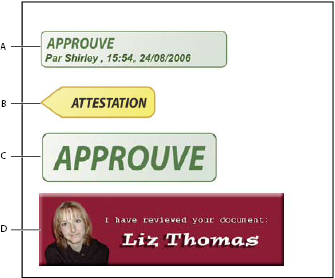
- A.
- Tampon dynamique
- B.
- Tampon Signature
- C.
- Tampon standard
- D.
- Tampon personnalisé
 Ouvrez la palette Tampons
 Effectuez l'une des opérations suivantes :
-
Choisissez Outils > Commentaires et annotations > Tampons > Afficher la palette Tampons.
-
Sur la barre d'outils Commentaires et annotations, cliquez sur la flèche en regard de l'outil Tampon, puis choisissez Afficher la palette Tampons.
Application d'un tampon
- Sélectionnez un tampon en utilisant l'une des méthodes suivantes :
-
Cliquez sur l'outil Tampon. Le tampon utilisé en dernier est activé.
-
Dans la palette Tampons, choisissez une catégorie dans le menu, puis sélectionnez un tampon.
-
- Cliquez sur la page du document où vous voulez placer le tampon, ou tracez un rectangle afin de définir sa taille et son emplacement.
- Si vous n'avez spécifié aucun nom dans les préférences d'identité, la boîte de dialogue Configuration de l'identité vous invite à le faire.
Modification de l'emplacement ou de l'aspect d'un tampon
A l'aide de l'outil Sélection ou Main, effectuez l'une des opérations suivantes :-
Pour déplacer un tampon, faites-le glisser vers le nouvel emplacement.
-
Pour redimensionner un tampon, cliquez dessus, puis faites glisser une poignée d'angle.
-
Pour faire pivoter un tampon, cliquez dessus, déplacez le pointeur sur la poignée en haut du tampon, puis faites glisser l'outil lorsque l'icône de tampon en rotation
 s'affiche.
 -
Pour supprimer un tampon, cliquez dessus avec le bouton droit de la souris ou en maintenant la touche Contrôle enfoncée, puis choisissez Supprimer.
-
Pour modifier l'opacité du tampon ou la couleur de sa fenêtre contextuelle de note, cliquez sur le tampon avec le bouton droit de la souris ou en maintenant la touche Contrôle enfoncée, puis choisissez Propriétés dans le menu contextuel. Sur l'onglet Apparence, définissez l'opacité ou la couleur.