Ajout de commentaires dans une zone de texte ou une légende
Vous pouvez utiliser l'outil Zone de texte  pour créer une zone qui contient du texte. Vous pouvez la positionner en n'importe quel point de la page et ajuster sa taille. Contrairement à une fenêtre contextuelle de note, une zone de texte ne se ferme pas et reste donc visible sur la page du document.
Pour ajouter une zone de texte, vous pouvez également coller du texte copié dans le document PDF. La police et la taille du texte dépendent des paramètres par défaut du système.
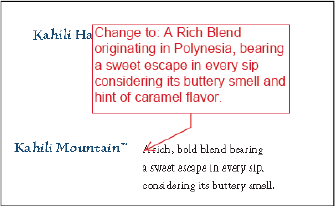
Vous pouvez utiliser l'outil Légende  pour créer une zone de texte de légende. Les légendes s'avèrent particulièrement utiles lorsque vous voulez isoler (sans la masquer) une zone particulière du document. Les zones de légende se composent de trois parties : une zone de texte, une ligne coudée et une fin de ligne. Vous pouvez redimensionner chaque partie en faisant glisser une poignée. La ligne coudée ne peut être redimensionnée que dans une seule direction : les lignes coudées horizontales ne peuvent être redimensionnées qu'à l'horizontale et les lignes coudées verticales qu'à la verticale. La zone de texte s'étend à la verticale au fur et à mesure de la saisie de telle manière que tout le texte soit visible.
Vous pouvez déplacer la barre de la zone de texte seule ou la déplacer avec la fin de ligne. La zone de texte se déplace autour d'un point d'ancrage fixe (la flèche à l'extrémité de la fin de ligne) qui est créé lorsque vous cliquez pour la première fois dans le fichier PDF. Vous pouvez modifier la couleur et l'aspect de la zone de texte, et ajouter des flèches ou des filets de conduite à la fin de ligne.
 Ajout d'une zone de texte
-
Choisissez Outils > Commentaires et annotations > Zone de texte .
- Pour supprimer la zone de texte, cliquez dessus avec le bouton droit de la souris ou en maintenant la touche Contrôle enfoncée et choisissez Supprimer.
 Vous pouvez également coller un bloc de texte en le sélectionnant et en le copiant dans n'importe quelle application, en activant l'outil Main dans Acrobat, puis en choisissant Edition > Coller.