Affichage des commentaires
La liste des commentaires présente l'ensemble des commentaires ajoutés au fichier PDF, ainsi qu'une barre d'outils assurant des fonctions communes telles que le tri, le filtrage, la suppression et la réponse aux commentaires.
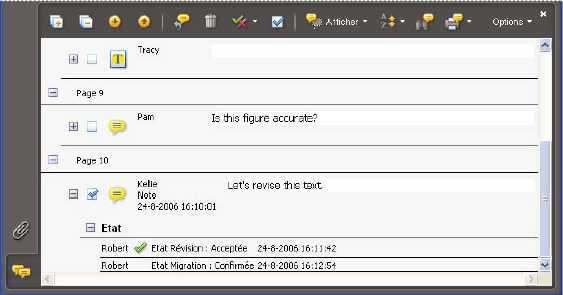
 Affichage de la liste des commentaires
- Effectuez l'une des opérations suivantes :
-
Dans le navigateur, cliquez sur le bouton Commentaires
 .
. -
Choisissez Commentaires > Afficher la liste des commentaires.
-
Cliquez sur le bouton Révisions et commentaires sur la barre d'outils Tâches, puis choisissez Afficher la liste des commentaires.
-
- A l'aide des options situées dans la partie supérieure de la liste des commentaires, effectuez l'une des opérations suivantes :
-
Développez ou réduisez les commentaires. Cliquez sur Développer tout ou Réduire tout dans la barre d'outils de la liste des commentaires. Pour développer ou réduire un commentaire particulier, cliquez sur le signe plus ou moins qui le précède.
-
Parcourez les commentaires. Cliquez sur un commentaire dans la liste ou cliquez sur le bouton Suivant
 ou Précédent
  pour passer au commentaire suivant ou précédent. (Ces boutons ne sont disponibles que si un commentaire est sélectionné.) La page sur laquelle se trouve le commentaire sélectionné s'affiche dans le panneau de visualisation et le commentaire sélectionné apparaît. Pour atteindre une page contenant un autre commentaire, il vous suffit de cliquer sur ce commentaire dans la liste.
-
Tri des commentaires
Vous pouvez trier les commentaires de la liste par auteur, page, type, date, couleur, état activé ou désactivé, ou état par auteur. Dans la série des réponses, seul le premier message est trié. Les messages de réponse sont répertoriés dans la même catégorie que le premier message de la série.
- Dans le navigateur, cliquez sur le bouton Commentaires.
- Choisissez une option dans le menu de tri
 dans la liste des commentaires.
Affichage ou masquage de commentaires
Vous pouvez choisir de masquer ou d'afficher les commentaires suivant leur type, le réviseur (auteur), leur état ou la présence d'une coche. Le masquage des commentaires s'appelle également filtrage. Le filtrage influe sur l'aspect des commentaires aussi bien dans la fenêtre du document que dans la liste des commentaires. Lorsque vous résumez ou imprimez les commentaires, vous pouvez décider d'inclure ou non les commentaires masqués. Lorsque vous masquez un commentaire sous forme de note accompagné d'une réponse, toutes les autres réponses de la série sont également masquées.
 Dans le menu Affichage
  de la liste des commentaires, effectuez l'une des opérations suivantes :
-
Pour afficher tous les commentaires, choisissez Afficher tous les commentaires.
-
Pour masquer tous les commentaires, choisissez Masquer tous les commentaires.
-
Pour filtrer les commentaires, choisissez les catégories à afficher. Par exemple, si vous souhaitez uniquement afficher les notes que vous n'avez pas cochées, choisissez Afficher par type > Notes pour que seules les notes apparaissent, puis choisissez Afficher par état coché > Non coché afin que seules les notes non cochées s'affichent.
-
Pour inverser un filtre, choisissez l'option Tous les pour chaque catégorie masquée. Par exemple, si vous avez affiché uniquement les commentaires d'un réviseur spécifique, choisissez Affichage > Afficher par réviseur > Tous les réviseurs.