Masquage d'un bouton Acrobat sauf lorsqu'il est effleuré
Dans certains cas, il peut être nécessaire de rendre la zone du bouton invisible lorsque le pointeur se trouve au-dessus. En définissant un bouton à affichage alternatif, vous pouvez créer des effets visuels intéressants au sein d'un document. Par exemple, sur une carte, quand vous placez le pointeur sur une ville, une carte détaillée peut s'afficher puis disparaître lorsque le pointeur s'éloigne de cet emplacement.
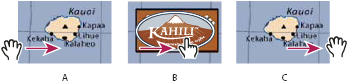
Affichage et masquage d'icônes
- A.
- Pointeur hors de la zone du bouton
- B.
- Pointeur entrant dans la zone du bouton
- C.
- Pointeur quittant la zone du bouton
- Activez l’outil Bouton
 , puis faites glisser le curseur sur la zone d’affichage du bouton. Si, par exemple, le fichier PDF contient une carte de France, faites glisser le curseur sur la zone qui affichera une carte détaillée de Paris.
 - Activez l'outil Main
 , puis placez le pointeur sur le bouton. Le champ image défini s'affiche à l'écran lorsque le pointeur passe sur la zone du bouton et disparaît lorsqu'il la quitte.
 Si vous souhaitez que l'image soit plus grande que la zone d'effleurement ou qu'elle soit placée ailleurs que sur le bouton image qui apparaît, utilisez l'action Afficher/Masquer un champ. Commencez par associer une icône au bouton à masquer et à afficher. Créez ensuite un second bouton jouant le rôle de zone sensible lorsque la souris effleure le bouton. N'affectez pas d'icône d'aspect à ce bouton, mais utilisez l'onglet Actions afin d'afficher le premier bouton lorsque le pointeur entre dans la zone et de le masquer lorsque le pointeur quitte la zone.