Création d'un aspect de signature
Vous pouvez définir l'aspect de votre signature numérique en sélectionnant les options appropriées dans les préférences de sécurité. Par exemple, vous pouvez inclure une image de votre signature manuscrite, le logo d'une société ou une photographie. Vous pouvez également créer différents aspects pour une même signature, que vous utiliserez à différentes fins. Dans certains cas, il peut s'avérer utile de fournir un plus grand nombre de détails.
L'aspect d'une signature peut en outre inclure des informations qui faciliteront son authentification par d'autres utilisateurs, telles que l'état de révocation du certificat, les motifs de la signature, les coordonnées de contact, etc. La sélection de telles préférences augmente le nombre d'options présentées dans la boîte de dialogue Signer un document, qui s'affiche chaque fois que vous signez un fichier PDF.
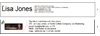
- A.
- Signature textuelle
- B.
- Signature graphique
- Cliquez sur Préférences avancées, activez l'onglet Création, sélectionnez l'une des options ci-après, puis cliquez sur OK par deux fois.
Option Description Inclure l'état de révocation de la signature Incorpore les informations relatives à la validité du certificat (nécessaires à la validation de la signature). La sélection de cette option accélère le processus de validation puisqu'il n'est pas nécessaire de vérifier en ligne si le certificat a été révoqué ou non.
Afficher les motifs lors de la signature Permet d'ajouter la raison qui a motivé l'apposition de votre signature dans le champ prévu à cet effet. Lors de la signature du fichier PDF, un menu s'affiche dans la boîte de dialogue Signer le document, dans lequel vous pouvez sélectionner l'option qui décrit le mieux vos raisons de signer le fichier PDF.
Afficher le lieu et les coordonnées lors de la signature Permet d'ajouter au champ de signature les informations relatives à votre situation géographique. Les coordonnées s'affichent dans le panneau Signataire de la boîte de dialogue Propriétés de la signature. Lors de la signature d'un fichier PDF, la boîte de dialogue Signer le document présente des zones de texte dans lesquelles vous pouvez entrer ce type d'informations.
Activer la révision des avertissements de document Analyse les documents inclus dans le processus de signature à la recherche du contenu susceptible de modifier l'aspect des documents ; le cas échéant affiche dans la boîte de dialogue Signer le document une option permettant d'examiner ce contenu. Choisissez Toujours, Jamais ou Lors de la certification d'un document. Les options disponibles dépendent du paramètre Empêcher la signature jusqu'à la révision des avertissements de document.
Empêcher la signature jusqu'à la révision des avertissements de document Activez cette option pour obliger le signataire à examiner les avertissements liés au document avant de le signer ou de le certifier. Choisissez Toujours, Jamais ou Lors de la certification d'un document.
 Pour modifier ou supprimer un aspect de signature, sélectionnez-le dans la zone Aspect puis cliquez sur Modifier ou Supprimer.