Création d'une vignette
Etant donné que les vignettes augmentent la taille du fichier, elles ne sont pas créées automatiquement. Après avoir créé des vignettes, vous pouvez les incorporer dans le document PDF. L'incorporation évite que les vignettes ne soient tracées à nouveau chaque fois que vous cliquez sur le bouton Pages, une opération qui prend souvent beaucoup de temps. Les modifications que vous apportez dans les pages du document ne sont répercutées sur les vignettes incorporées qu'une fois qu'elles sont désincorporées.
Distiller et la fonction de traitement par lot d'Acrobat offrent d'autres méthodes d'incorporation des vignettes.
 Création d'une vignette
 Cliquez sur le bouton Pages dans le panneau de gauche.
Les vignettes sont affichées dans le navigateur. Cette opération peut prendre plusieurs secondes, en particulier si le document est volumineux. La création des vignettes peut s'interrompre si vous effectuez d'autres tâches dans l'application au cours de cette opération.
Redimensionnement d'une vignette
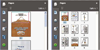
Incorporation ou annulation de l'incorporation d'une vignette dans un document PDF
Dans le menu Options du panneau Pages, choisissez Incorporer toutes les vignettes ou Supprimer les vignettes incorporées.Incorporation ou annulation de l'incorporation d'une vignette dans un lot PDF
- Choisissez Options avancées > Traitement du document > Traitement par lot.
- Effectuez l'une des opérations suivantes :
-
Pour incorporer des vignettes, cliquez sur Incorporer les vignettes de page, puis sur Exécuter. Suivez les instructions fournies.
-
Pour supprimer des vignettes de page, cliquez sur Créer, puis configurez une nouvelle opération de traitement par lot afin de supprimer les vignettes de pages incorporées.
-