Modification d'un signet
Vous pouvez modifier les attributs d'un signet à tout moment.
 Attribution d'un nouveau nom à un signet
 Dans le panneau Signets, sélectionnez le signet, choisissez Renommer le signet dans le menu Options et saisissez le nouveau nom du signet.
Renvoi automatique à la ligne dans un signet long
Cliquez sur le bouton Signets, puis choisissez Retour à la ligne automatique des signets trop longs dans le menu Options.
La totalité du texte des signets longs s'affiche quelle que soit la largeur du navigateur. (Cette option est activée lorsqu'une coche précède son nom.)
Modification de l'aspect du texte d'un signet
Vous avez la possibilité de modifier l'aspect d'un signet afin d'attirer l'attention sur lui.
- Pour modifier le corps de la police, choisissez Petit, Moyen ou Grand dans le sous-menu Corps du texte du menu Options.
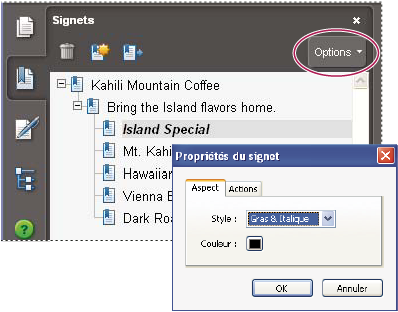 Définissez l'aspect d'un signet via la boîte de dialogue Propriétés du signet.
- Modifiez la couleur et le style du texte en effectuant l'une des opérations suivantes :
-
Choisissez Affichage > Barres d'outils > Barre des propriétés afin d'afficher la barre des propriétés.
-
Cliquez sur le signet avec le bouton droit de la souris ou en maintenant la touche Contrôle enfoncée, puis choisissez Propriétés. Cliquez sur l'onglet Aspect.
 Une fois l'aspect du signet défini, vous pouvez appliquer les paramètres d'aspect choisis à d'autres signets. Pour ce faire, sélectionnez un signet et choisissez Utiliser cet aspect par défaut dans le menu contextuel du signet.
 -
Modification de la destination d'un signet
- Cliquez sur le bouton Signets, puis sélectionnez le signet voulu.
- Dans le panneau de visualisation, choisissez l'emplacement que vous souhaitez définir comme nouvelle destination.
- Le cas échéant, ajustez le facteur de zoom.
- Dans le menu Options, choisissez Définir la destination.
Ajout d'une action à un signet
- Cliquez sur le bouton Signets.
- Cliquez sur un signet avec le bouton droit de la souris ou en maintenant la touche Contrôle enfoncée, puis choisissez Propriétés.
- Dans la boîte de dialogue Propriétés du signet, cliquez sur Actions.
- Choisissez une action dans le menu Sélectionner l'action, puis cliquez sur Ajouter.
Suppression d'un signet
Informations associées