Affichage de données d'objet et de métadonnées
Vous pouvez afficher les métadonnées de certains objets, balises et images dans un document PDF. Vous pouvez uniquement modifier et exporter les métadonnées des objets Visio.
Afficher le graphique à sa taille d'origine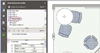
Activez l'outil Données d'objet pour afficher le regroupement d'objets et les données d'objet.
 Affichage des métadonnées d'objet
- Choisissez Outils > Modifications avancées > Retouche d'objet.
- Sélectionnez un objet, cliquez sur la sélection avec le bouton droit de la souris ou en maintenant la touche Contrôle enfoncée, puis choisissez Afficher les métadonnées. (Si la commande Afficher les métadonnées n'est pas disponible, cela signifie que l'image n'est pas associée à des métadonnées.)
Affichage et modification des métadonnées d'objet Visio
- Cliquez deux fois sur un objet sur la page pour afficher ses métadonnées.
L'arborescence des modèles s'ouvre : elle contient la liste de tous les élément structuraux. Les métadonnées de l'objet sélectionné apparaissent en tant que propriétés et valeurs modifiables au bas de l'arborescence des modèles.
 L'objet sélectionné apparaît en surbrillance sur la page. Vous pouvez changer de couleur en la choisissant dans le menu Couleur de surbrillance dans le menu situé en haut de l'arborescence des modèles.
Exportation des métadonnées d'objet Visio
- Choisissez Outils > Données d'objet > Données d'objet.
- Cliquez deux fois sur un objet sur la page pour afficher ses métadonnées.
- Dans le menu Options situé en haut de l'arborescence des modèles, effectuez l'une des opérations suivantes :
-
Choisissez Exporter au format XML > Arborescence complète pour exporter tous les objets.
-
Choisissez Exporter au format XML > Nœud actif pour exporter uniquement l'objet sélectionné et ses enfants.
-
- Donnez un nom au fichier et enregistrez-le.
Informations associées