Modification d'une séquence de traitement par lot
Vous pouvez ajouter, réorganiser et supprimer des commandes dans les définitions de la séquence en fonction de vos besoins. Il est également possible de modifier les options de commandes spécifiques de la séquence ou d'ajouter des pauses interactives à des moments stratégiques du traitement par lot.
Les modifications apportées à une séquence de traitement par lot prédéfinie sont enregistrées automatiquement avec la séquence. Pour restaurer les paramètres par défaut de la séquence de traitement par lot prédéfinie, vous devez supprimer manuellement toutes les modifications que vous leur avez apportés. Si vous avez besoin d'une séquence de commandes complexes ou fortement personnalisées, créez un séquence de traitement par lot.
 Changement d'une séquence de traitement par lot
- Cliquez sur Options de sortie, indiquez le format pour l'attribution d'un nom et l'enregistrement des fichiers traités, puis cliquez sur OK.
Afficher le graphique à sa taille d'origine
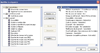 Développement des commandes dans la boîte de dialogue Modifier la séquence
Rendre interactive une séquence de traitement par lot
Si vous avez besoin de disposer de documents utilisant des options légèrement différentes pour les mêmes commandes, vous pouvez néanmoins faire appel au traitement par lot afin d'automatiser les tâches. En rendant interactive une séquence de traitement par lot, vous configurez les définitions de traitement par lot de manière à ménager des pauses entre des commandes particulières afin de pouvoir modifier les options des commandes avant leur exécution.
- Dans le panneau droit de la boîte de dialogue, cliquez sur la case Activer/Désactiver le mode interactif
 précédant le nom des commandes auxquelles vous souhaitez ajouter des informations lors du traitement, puis cliquez sur OK.
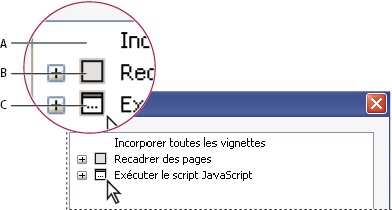 Activer/Désactiver le mode interactif
- A.
- Mode interactif non disponible
- B.
- Mode interactif disponible mais désactivé
- C.
- Mode interactif activé