Mesure d'un objet 3D
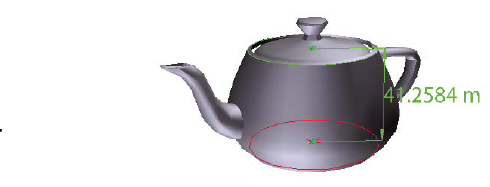
L'outil de mesure 3D permet de mesurer les modèles 3D. Vous pouvez établir des mesures entre différentes combinaisons de points ou d'arêtes d'un modèle 3D. A mesure que vous déplacez le pointeur sur le modèle 3D, des points et des arêtes sont mis en surbrillance. L'outil de mesure 3D prend en charge quatre types de mesure : la distance perpendiculaire entre deux arêtes droites, la distance linéaire entre deux points, le rayon d'arêtes circulaires et l'angle formé par deux arêtes (ou trois points). Vous avez également la possibilité d'afficher des commentaires pendant la prise de mesure. Toutefois, ces commentaires (également appelés annotations de mesure) ne sont pas conservés après la fermeture du document.
- Cliquez sur un modèle 3D dans un document PDF afin de l’activer.
- Cliquez sur l'icône Outil de mesure 3D
 sur la barre d'outils 3D. (Si la barre d'outils 3D est affichée de manière à présenter les outils consolidés, l'outil de mesure 3D est disponible dans le menu déroulant situé sous l'outil Rotation, Toupie, Panoramique, Zoom ou Parcours.)
 - Dans la palette Outil de mesure 3D, choisissez un type de mesure 3D :
Option Description Automatique Affiche le type de mesure le plus probable d'après la sélection initiale et la position actuelle du pointeur.
Règle Mesure la distance entre deux points du modèle.
Distance Mesure la distance séparant un point d'une arête.
Rayon Prend des mesures de rayon lorsque vous sélectionnez des arêtes circulaires ou trois points définissant un cercle.
Angle Mesure l'angle formé par deux arêtes droites ou trois points.
- (Facultatif) Modifie, le cas échéant, d'autres options de la palette Outil de mesure 3D.
- Mesurez le modèle 3D :
-
Pour mesurer la distance entre deux positions sur le modèle 3D, définissez un point de départ par un clic, puis déplacez le pointeur sur un autre point ou une autre arête.
-
Pour mesurer la circonférence d'une forme ronde, déplacez le pointeur sur l'arête de la forme jusqu'à l'apparition d'un cercle, puis cliquez une fois.
-
Pour créer et définir la position d'une annotation sur la mesure, cochez la case Annotation de mesure dans la palette Outil de mesure 3D, puis saisissez un message dans la zone Libellé. Mesurez le modèle 3D selon la procédure décrite ci-avant, mais cliquez pour définir le point de fin de la mesure. Cliquez une troisième et dernière fois afin de définir l'emplacement du texte de l'annotation et de la mesure.
-
Pour interrompre une mesure, cliquez avec le bouton droit de la souris ou en maintenant la touche Contrôle enfoncée, puis choisissez Annuler la mesure.
-
Pour supprimer une annotation de mesure, cliquez dessus avec l'outil de mesure 3D et appuyez sur la touche Suppr.
 Lors de la prise de mesure, vous pouvez effectuer une rotation en maintenant la touche Alt ou Commande enfoncée pendant le glissement. Maintenez la touche Maj enfoncée et faites glisser le pointeur pour effectuer un panoramique. Maintenez les touches Alt+Maj ou Commande+Maj enfoncées et faites glisser le pointeur pour effectuer un zoom. Maintenez la touche Ctrl enfoncée pour désactiver l'accrochage.
-
 Options d'affichage de l'outil de mesure 3D
Utilisez le menu Options de la palette Outil de mesure 3D pour définir les options d'affichage.
- Afficher les détails
-
Affiche ou masque les options de la zone Emplacement du curseur et Paramètres des annotations et des unités de la palette Outil de mesure 3D.
- Règles
-
Affiche ou masque les règles verticales et horizontales sur la page. (A le même effet que la commande Affichage > Règles.)
- Accrocher au contenu 2D
-
Assure la mesure précise dans les objets 2D.
- Accrocher au contenu 3D
-
Assure la mesure précise dans les objets 3D.
- Conseils de navigation dans les mesures 3D
-
Ouvre une boîte de dialogue contenant les raccourcis clavier associés à différentes fonctions 3D. Ces raccourcis peuvent vous être utiles lors de la prise de mesures.
- Ortho
-
Applique une projection orthographique à l'objet 3D.
Options des annotations et des unités de la palette Outil de mesure 3D
- Rapport d'échelle des unités du modèle
-
Affiche le rapport entre les unités du modèle et les mesures de l'objet réel. Faites appel au menu des unités d'affichage pour sélectionner une autre unité de mesure de l'objet réel.
- Annotation de mesure
-
Permet d'afficher les mesures sous forme de commentaires dans le document PDF.
- Libellé
-
Tapez le texte devant accompagner la mesure et qui s'affichera dans la zone du modèle 3D et dans le panneau des commentaires. (Option non disponible si la case Annotation de mesure n'est pas cochée.)