Index für eine Gruppe erstellen
Beim Erstellen eines neuen Index werden eine neue PDX-Datei und ein neuer Ordner erstellt, der mindestens eine IDX-Datei enthält. Die IDX-Dateien enthalten die Indexeinträge. All diese Dateien müssen dem Anwender zur Verfügung stehen, der den Index durchsucht.
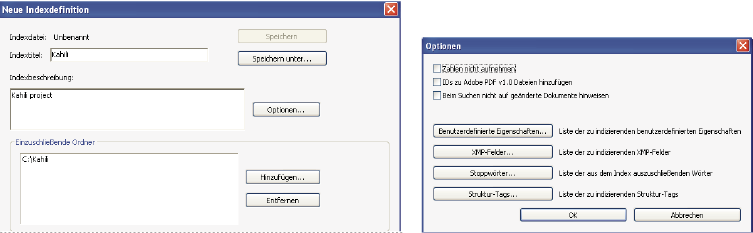
- Klicken Sie auf „Generieren“ und geben Sie dann den Speicherort für die Indexdatei an. Klicken Sie auf „Speichern“ und gehen Sie anschließend folgendermaßen vor:
-
Wenn der Indizierungsvorgang erfolgreich abgeschlossen ist, klicken Sie auf „Schließen“.
-
Zum Abbrechen der Indizierung klicken Sie auf „Stopp“.
Hinweis: Nach dem Abbrechen der Indizierung kann der Indizierungsvorgang nicht fortgesetzt werden, Sie müssen den gesamten Vorgang allerdings nicht wiederholen. Die ausgewählten Ordner und Optionen werden beibehalten. Durch Klicken auf „Öffnen“ können Sie einen teilweise erstellten Index auswählen und überarbeiten. Wenn bei den Optionen „Einzuschließende Ordner“ und „Auszuschließende Unterordner“ lange Pfadnamen verkürzt werden, halten Sie den Mauszeiger über die Auslassungszeichen (...), bis eine QuickInfo mit dem gesamten Pfad des aufzunehmenden bzw. des auszuschließenden Ordners angezeigt wird.
 -
 Dialogfeld mit Indizierungsoptionen
- Zahlen nicht aufnehmen
-
Aktivieren Sie diese Option, wenn im Index keine Zahlen enthalten sein sollen, die im Text des Dokuments auftauchen. Sie können die Größe eines Index beträchtlich verringern, indem Sie Zahlen aus dem Index ausschließen. Dadurch werden Suchvorgänge schneller ausgeführt.
- Adobe PDF 1.0-Dateien ID hinzufügen
-
Wählen Sie diese Option, wenn PDF-Dateien, die vor Version Adobe 2.0 der Anwendung erstellt wurden, zu der Gruppe gehören. Bei diesen Versionen wurden nicht automatisch ID-Nummern hinzugefügt. ID-Nummern sind erforderlich, wenn lange Dateinamen von Mac OS bei der Konvertierung in DOS-Dateinamen verkürzt werden. Bei Acrobat 2.0 und höher werden automatisch ID-Nummern hinzugefügt.
- Beim Suchen nicht auf geänderte Dokumente hinweisen
-
Wenn diese Option nicht ausgewählt ist, wird beim Durchsuchen von Dokumenten, die sich seit der letzten Indexgenerierung geändert haben, eine Meldung angezeigt.
- Benutzerdefinierte Eigenschaften
-
Verwenden Sie diese Option, um vorhandene benutzerdefinierte Dokumenteigenschaften in den Index einzubeziehen. Es werden nur die benutzerdefinierten Eigenschaften indiziert, die sich bereits in den zu indizierenden PDF-Dokumenten befinden. Geben Sie die Eigenschaft ein, treffen Sie im Menü „Typ“ eine Auswahl und klicken Sie auf „Hinzufügen“. Diese Eigenschaften werden beim Durchsuchen des generierten Index als Suchoption im Fenster „PDF durchsuchen“ in den Popup-Menüs für zusätzliche Kriterien angezeigt. Wenn Sie beispielsweise die benutzerdefinierte Eigenschaft „Dokumentname“ eingeben und die im Menü „Typ“ die Option „Zeichenfolge“ wählen, kann der Index innerhalb der benutzerdefinierten Eigenschaft durch Auswahl von „Dokumentname“ aus dem Menü „Folgende Zusatzkriterien verwenden“ durchsucht werden.
Hinweis: Wenn Sie benutzerdefinierte Felder in einer Microsoft Office-Anwendung erstellen, wobei in PDFMaker die Option „Dokumentinfo konvertieren“ ausgewählt ist, werden die Felder in allen erstellten PDF-Dateien übernommen. - XMP-Felder
-
Verwenden Sie diese Option zum Einbeziehen benutzerdefinierter XMP-Felder. Die benutzerdefinierten XMP-Felder werden indiziert und in den Popup-Menüs für zusätzliche Kriterien angezeigt. Sie können in den ausgewählten Indexen durchsucht werden.
- Stoppwörter
-
Verwenden Sie diese Option zum Ausschließen bestimmter Wörter (maximal 500) aus den Ergebnissen der Indexsuche. Geben Sie das entsprechende Wort ein, klicken Sie auf „Hinzufügen“ und wiederholen Sie den Schritt für weitere Wörter. Wenn Sie Wörter ausschließen, kann die Indexgröße um 10 % bis 15 % reduziert werden. Ein Stoppwort kann bis zu 128 Zeichen umfassen; die Groß-/Kleinschreibung wird beachtet. Einige häufig verwendete Wörter wie „und“ oder Artikel sind bereits von der Indexsuche ausgeschlossen.
Hinweis: Damit Benutzer nicht nach ausgeschlossenen Wörtern suchen, sollten Sie eine Liste der ausgeschlossenen Begriffe in der Catalog Readme-Datei einschließen. - Struktur-Tags
-
Verwenden Sie diese Option, um bestimmte Tag-Knoten der untersten Ebene in Dokumenten durchsuchen zu können, die eine mit Tags versehene logische Struktur aufweisen.
Hinweis: Die Einstellungen „Benutzerdefinierte Eigenschaften“, „Stoppwörter“ und „Tags“ gelten nur für den aktuellen Index. Um diese Einstellungen global auf alle erstellten Indexe anzuwenden, können Sie die Standardeinstellungen für benutzerdefinierte Felder, Stoppwörter und Tags im Fenster „Catalog“ des Dialogfelds „Grundeinstellungen“ ändern.