Das Organizer-Fenster im Überblick
Mit dem Organizer können Sie nach früher bereits geöffneten PDF-Dateien suchen und PDF-Dateien in Sammlungen oder unter einem bevorzugten Speicherort zusammenfassen. Im Organizer werden Miniaturbilder von PDF-Seiten angezeigt, damit Sie Dateien schneller erkennen können. Sie können den Organizer auch verwenden, um themenverwandte PDF-Dokumente strukturiert anzuordnen, ohne den Speicherort der Dateien zu ändern. Sie haben damit außerdem die Möglichkeit, kürzlich angezeigte PDF-Dokumente zu durchsuchen, zu suchen und zu sortieren.
Der Zugriff auf den Organizer und die zugehörigen Befehle erfolgt über das Menü „Datei“. Nachdem Sie eine oder auch mehrere Dateien im Organizer ausgewählt haben, können Sie mit Hilfe der Schaltflächen über der Dateienliste eine Reihe von Aufgaben durchführen.
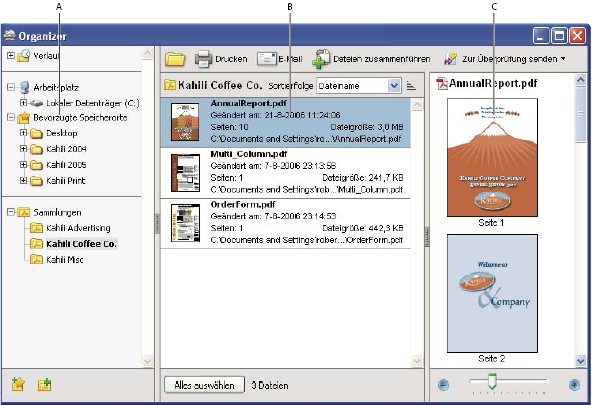
- A.
- Kategorienfenster
- B.
- Dateienliste
- C.
- Seitenfenster
 Kategorienfenster
Das Kategorienfenster im Fenster „Organizer“ ist vertikal in Abschnitte mit Kategorien unterteilt. Die folgenden Elemente können Ihnen dabei helfen, PDF-Dateien auf dem Computer, im Netzwerk und im Internet zu suchen und zu verwalten:
- Verlauf
-
Enthält Unterkategorien, in denen alle PDF-Dateien aufgeführt sind, die in einem bestimmten Zeitraum geöffnet wurden. Die Namen der Unterkategorien können nicht geändert werden. Sie können auch keine PDF-Dateien von Hand zum Verlauf hinzufügen; dies geschieht automatisch, wenn Sie eine PDF-Datei öffnen. Sie können jedoch über die Schaltfläche „Verlauf löschen“ unten im Teilfenster mit der Dateienliste alle Einträge im Verlauf löschen. Außerdem können Sie den maximalen Umfang des Dateiverlaufs steuern oder den Verlauf ganz deaktivieren. Hierzu müssen Sie in den Grundeinstellungen in der Kategorie „Dokumente“ unter „Dateien im Organizer-Verlauf aufführen für“ die entsprechende Option auswählen.
- Arbeitsplatz (Windows) bzw. [Plattenname] (Mac OS)
-
Zeigt die Festplatten und Ordner in der aktuellen Hierarchie an. Diese Kategorie ist vor allem dann hilfreich, wenn Sie den Speicherort einer bestimmten PDF-Datei bereits kennen.
- Bevorzugte Speicherorte
-
Listet die Ordner, Netzwerklaufwerke und Webverzeichnisse auf, die von Ihnen als bevorzugte Speicherorte definiert wurden. Diese Kategorie funktioniert auf gleiche Weise wie Lesezeichen oder Favoriten in einem Webbrowser, nur dass in den Ordnern und auf den Laufwerken PDF-Dateien gespeichert sind. Sie können hier neue Speicherorte hinzufügen, die einzelnen Ziele jedoch nicht umbenennen.
- Sammlungen
-
Enthält Sammlungen, in denen PDF-Dateien zusammengefasst sind. Jede Sammlung kann auf mehrere PDF-Dateien verweisen, gleichgültig, wo die einzelnen Dateien abgelegt wurden. So kann eine Sammlung beispielsweise PDF-Dateien aus verschiedenen Ordnern auf dem Computer oder Netzwerk und auch aus dem Internet enthalten. Sie können bestehende Sammlungen umbenennen, neue Sammlungen hinzufügen und jeder Sammlung weitere PDF-Dateien zuweisen.Hinweis: Sowohl bei Sammlungen als auch bei PDF-Paketen sind mehrere PDF-Dateien beteiligt, jedoch auf sehr unterschiedliche Weise. Ein PDF-Paket ist selbst eine PDF-Datei, die aus mehreren PDF-Dateien zusammengesetzt sein kann und die in einem Ordner auf Ihrem Computer gespeichert ist. Es ist z. B. möglich, ein PDF-Paket an eine E-Mail anzuhängen. Sammlungen haben mehr Ähnlichkeit mit Erinnerungswerkzeugen, die Ihnen helfen, themenverwandte Dateien zu finden, die an unterschiedlichen Orten auf Ihrem Computer gespeichert sind.
Dateienliste
In der Dateienliste im Fenster „Organizer“ werden alle PDF-Dateien in der ausgewählten Unterkategorie bzw. im ausgewählten Ordner aufgeführt. Dabei werden für jede Datei der Dateiname, das Änderungsdatum, die Dateigröße, der Speicherort sowie eine Miniaturansicht angezeigt. Sie können die Liste nach Dateinamen, Metadateninformationen, Anzahl der Seiten, Dateigröße, Änderungsdatum und dem letzten Öffnungsdatum sortieren.
Mit den Schaltflächen oben im Fenster „Organizer“ können Sie PDF-Dateien öffnen, drucken und über E-Mail versenden. Außerdem können Sie mehrere PDF-Dateien in einer Datei zusammenfassen und eine ausgewählte PDF-Datei zur E-Mail- oder Browser-basierten Überprüfung senden.
Seitenfenster
In der Seitenansicht des Organizers werden alle Seiten der in der Dateienliste ausgewählten PDF-Dateien angezeigt. Über den Regler „Zoom“ und die Plus- und Minus-Schaltfläche können Sie die Größe der Miniaturseiten anpassen.