Gedruckte Dokumente durch Scannen in Adobe PDF konvertieren
Sie können PDF-Dateien direkt in Acrobat über einen Scanner aus gedruckten Papierdokumenten erstellen. Unter Windows XP unterstützt Acrobat TWAIN-Scannertreiber und WIA-Treiber (Windows Image Acquisition).
Wenn große Mengen von Papierdokumenten in PDF-Archivdateien konvertiert werden müssen, sollten Sie den Erwerb von Adobe Acrobat Capture® in Betracht ziehen.
 Gedruckte Dokumente durch Scannen direkt in Adobe PDF konvertieren
- Legen Sie im Dialogfeld „Acrobat Scan“ die grundlegenden Scaneinstellungen fest.
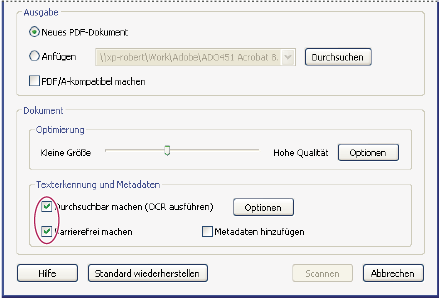
Hinweis: Die Schaltfläche „Optionen“ im Bereich „Texterkennung und Metadaten“ ist nur verfügbar, wenn „Durchsuchbar machen (OCR ausführen)“ aktiviert wurde.
Gescannte PDF-Dokumente optimieren
- Öffnen Sie eine PDF-Datei, die aus einem gescannten Dokument erstellt wurde.
- Wählen Sie „Dokument“ > „Gescannte PDF-Datei optimieren“.
- Wählen Sie im Dialogfeld Optionen aus und klicken Sie auf „OK“.
Die im Dialogfeld „Gescannte PDF-Datei optimieren“ verfügbaren Optionen entsprechen denen im Dialogfeld „Optimierungsoptionen“ und werden im entsprechenden Abschnitt dieses Themas genauer beschrieben.
Grundlegende Scanoptionen
- Scanner
-
Wählen Sie einen installierten Scanner aus. Die Scansoftware des Herstellers muss auf dem Computer installiert sein.
- Scanneroptionen (nur Windows)
-
Klicken Sie auf diese Schaltfläche, um das Dialogfeld „Scanneroptionen“ zu öffnen. (Diese Option ist nur verfügbar, wenn Sie einen Scanner ausgewählt haben.)
- Seiten
-
Geben Sie an, ob ein- oder beidseitig gescannt werden soll. Wenn Sie die Option „Beide Seiten“ auswählen, auf dem Scanner selbst jedoch einseitiges Scannen eingestellt wurde, wird die Acrobat-Einstellung von der Einstellung auf dem Scanner überschrieben.
Hinweis: Sie können auch bei Scannern, die selbst kein beidseitiges Scannen unterstützen, Seiten beidseitig scannen. Wenn Sie die Option „Beide Seiten“ ausgewählt haben, wird ein Dialogfeld angezeigt, nachdem die Vorderseiten gescannt wurden. Wenden Sie die gedruckten Dokumente, legen Sie sie erneut in die Papierzufuhr ein, wählen Sie im Dialogfeld die Option zum Scannen der Rückseite aus und klicken Sie auf „OK“, damit auch die Rückseite der Dokumente eingelesen wird. So erhalten Sie eine PDF-Datei, in der alle Seiten in der richtigen Reihenfolge angezeigt werden. - Farbmodus (nur Windows)
-
Wählen Sie einen grundlegenden, von Ihrem Scanner unterstützten Farbmodus (Farbe, Schwarzweiß oder Graustufen) aus. Diese Option ist verfügbar, wenn die Scanneroptionen so eingestellt wurden, dass die Acrobat-Scaneinstellungen Vorrang vor den scannereigenen Einstellungen haben.
- Auflösung (Nur Windows)
-
Wählen Sie eine von Ihrem Scanner unterstützte Auflösung aus. Diese Option ist verfügbar, wenn die Scanneroptionen so eingestellt wurden, dass die Acrobat-Scaneinstellungen Vorrang vor den scannereigenen Einstellungen haben.
Hinweis: Wenn Sie beim Farbmodus oder der Auflösung eine Option aktivieren, die nicht von Ihrem Scanner unterstützt wird, wird eine Meldung angezeigt und das Anwendungsfenster des Scanners wird geöffnet, in dem Sie andere Einstellungen auswählen können. - Neues PDF-Dokument
-
Aktivieren Sie diese Option, um ein neues PDF-Dokument zu erstellen. Deaktivieren Sie diese Option, wenn die gescannten Seiten zu einem vorhandenen PDF-Dokument hinzugefügt werden sollen.
- Anfügen
-
Wählen Sie diese Option, wenn die gescannten Seiten in eine bereits vorhandene PDF-Datei eingefügt werden sollen. Wählen Sie im Dropdown-Menü ein geöffnetes PDF-Dokument aus oder klicken Sie auf „Durchsuchen“, um zu einer anderen PDF-Datei zu navigieren und diese auszuwählen.
- PDF/A-kompatibel machen
-
Wählen Sie diese Option, wenn die PDF-Datei den ISO-Standard für PDF/A-1b erfüllen soll. Wenn Sie diese Option gewählt haben, ist nur „Durchsuchbares Bild (exakt)“ im Dialogfeld „Text erkennen - Einstellungen“ für die Option „PDF-Ausgabeformat“ verfügbar.
- Optimierung
-
Verschieben Sie den Regler, um die Balance zwischen Dateigröße und Qualität zu bestimmen. Klicken Sie auf die Schaltfläche „Optionen“, wenn Sie für die Optimierung noch weitere Komprimierungs- und Filteroptionen auswählen möchten.
- Durchsuchbar machen (OCR ausführen)
-
Wählen Sie diese Option, wenn Text und Bilder in der PDF-Datei durchsuchbar und auswählbar sein sollen. Hierbei wird für Textbilder die optische Zeichenerkennung (OCR) sowie die Schrift- und Seitenerkennung eingesetzt. Die Bilder werden so in normalen Text konvertiert. Klicken Sie auf die Schaltfläche „Optionen“, um im Dialogfeld „Text erkennen - Einstellungen“ bestimmte Einstellungen festzulegen.
- Zugriff ermöglichen
-
Aktivieren Sie diese Option, wenn dem Dokument Tags hinzugefügt werden sollen, die behinderten Personen die Arbeit mit dem Dokument erleichtern. (Diese Option ist nur verfügbar, wenn „Durchsuchbar machen (OCR ausführen)“ ausgewählt wurde.)
- Metadaten hinzufügen
-
Wählen Sie diese Einstellung, wenn der PDF-Datei Informationen über das gescannte Dokument hinzugefügt werden sollen. Wurde diese Option aktiviert, wird nach dem Scanvorgang das Dialogfeld „Dokumenteigenschaften“ angezeigt, in das Sie die gewünschten Metadaten eingeben können.
Dialogfeld „Scanneroptionen“
- Datenübertragungsmethode
-
„Systemeigener Modus“ verwendet den Standardmodus Ihres Scanners. Beim Scannen mit einer Auflösung von über 600 dpi (Punkte pro Zoll) wird automatisch der „Speichermodus“ aktiviert.
- Benutzeroberfläche
-
Bei Auswahl der Option „Scannereigene Oberfläche ausblenden“ werden die Fenster und Dialogfelder des Scanners umgangen. Stattdessen wird beim Scannen in Acrobat das Dialogfeld „Acrobat Scan“ geöffnet.
- Papiergröße
-
Das Menü enthält die verfügbaren standardmäßigen Papierformate.
- Schwarzweißbilder umkehren
-
Bei Auswahl dieser Option werden schwarzweiße Negative in positive Bilder umgewandelt.
Dialogfeld „Optimierungsoptionen“
Das Dialogfeld „Optimierungsoptionen“ steuert, wie gescannte Bilder für die PDF-Erstellung gefiltert und komprimiert werden. Die Standardeinstellungen eignen sich für viele Dokumentseiten. Sie können die Einstellungen jedoch anpassen, um eine höhere Bildqualität oder eine kleinere Datei zu erzielen oder um Problemen beim Scannen zu begegnen.
- Automatisch
-
Die Balance zwischen Dateigröße und Qualität wird anhand der Standardeinstellungen auf einer gemäßigten Stufe angewandt.
- Aggressiv
-
Verwendet Einstellungen, die die Dateigröße so gering wie möglich halten. Gelegentlich wirkt sich diese Einstellung deutlich auf die Qualität der gescannten PDF-Datei aus.
- Benutzerdefinierte Einstellungen
-
Bei Auswahl dieser Option werden zusätzliche Komprimierungs- und Filtereinstellungen angeboten und die Einstellung „Aggressiv“ wird deaktiviert. Wenn Sie „Benutzerdefinierte Einstellungen“ wählen, wird (je nach ausgewählter Option im Dialogfeld „Acrobat Scan“) die Einstellung „Farbig/Graustufen“ bzw. „Monochrom“ aktiviert.
- Farbig/Graustufen - Einstellungen
-
Wählen Sie eine der folgenden Optionen aus, wenn Sie farbige oder grau abgestufte Seiten scannen:
- Verlustfrei
-
Wendet auf gescannte Seiten keine Komprimierung oder Filter („Verzerrung entfernen“, „Hintergrund entfernen“ usw.) an.
- Adaptiv
-
Bei dieser Einstellung wird die Seite in schwarzweiße, graustufige und farbige Bereiche unterteilt. Es wird eine Darstellung gewählt, die das Erscheinungsbild erhält, dabei gleichzeitig jedoch den Inhalt stark komprimiert. Empfohlen werden als Scanauflösung 300 Pixel pro Zoll (PPI) für Graustufen- und RGB-Seiten und 600 Pixel pro Zoll (PPI) für schwarzweiße Dokumente.
- JPEG
-
Die JPEG-Komprimierung wird für die gesamte Graustufen- oder RGB-Seite verwendet.
Hinweis: Der Scanner verwendet entweder die Option „Farbig/Graustufen“ oder die Option „Monochrom“. Welche der beiden Optionen herangezogen wird, ist abhängig von den Einstellungen, die Sie im Dialogfeld „Acrobat Scan“ bzw. in der TWAIN-Oberfläche des Scanners gewählt haben. Die TWAIN-Oberfläche wird ggf. eingeblendet, nachdem Sie im Dialogfeld „Acrobat Scan“ auf „Scannen“ geklickt haben. Standardmäßig wird das Dialogfeld des Scanners jedoch nicht geöffnet.
- Monochrom
-
Wählen Sie eine der folgenden Optionen aus, wenn Sie schwarzweiße oder einfarbige Bilder scannen:
- JBIG2
-
Die JBIG2-Komprimierung wird für schwarzweiße Seiten verwendet. Bei einer Einstellung ab 0,95 wird verlustfrei gescannt. Bei niedrigeren Werten wird der Text stark komprimiert. Diese Textseiten sind in der Regel um 60 % kleiner als Seiten, die mit CCITT Group 4 komprimiert wurden, der Vorgang dauert jedoch sehr lange. Diese Einstellung ist mit Acrobat 5.0 (PDF 1.4) und höher kompatibel.
Hinweis: Wenn Sie die Dokumente auch für Acrobat 4.0 erstellen möchten, müssen Sie eine andere Komprimierungsmethode als JBIG2 verwenden. - Adaptiv
-
Wie oben im Abschnitt „Farbig/Graustufen - Einstellungen“ beschrieben.
- CCITT Group 4
-
Die Komprimierung mit CCITT Group 4 wird für schwarzweiße Bilder verwendet. Es handelt sich hier um eine schnelle und verlustfreie Komprimierung, die mit Acrobat 3.0 (PDF 1.2) und höher kompatibel ist.
- Verzerrung entfernen
-
Seiten, die sich nicht mit dem Scannerbett decken, werden so gedreht, dass die PDF-Seite vertikal ausgerichtet ist. Wählen Sie „Automatisch“ oder „Deaktiviert“.
- Hintergrund entfernen
-
Macht nahezu weiße Bereiche auf grau abgestuften oder farbigen Seiten ganz weiß. (Funktioniert nicht bei schwarzweißen Seiten.)
 Um optimale Ergebnisse zu erzielen, sollten Sie die Einstellungen des Scanners für Kontrast und Helligkeit so kalibrieren, dass normale schwarzweiße Seiten mit dunkelgrauem bzw. schwarzem Text auf weißem Hintergrund ausgegeben werden. In diesem Fall lassen sich in der Regel mit den Einstellungen „Deaktiviert“ und „Niedrig“ gute Ergebnisse erzielen. Wenn Sie nicht ganz weiße Seiten oder Zeitungspapier scannen, lassen sich die Seiten mit den Einstellungen „Mittel“ und „Hoch“ bereinigen.
 - Kantenschatten entfernen
-
Entfernt schwarze Streifen an den Rändern der gescannten Seiten. Diese Streifen entstehen durch das Licht des Scanners, das einen Schatten auf die Seitenränder wirft. Wählen Sie „Deaktiviert“, „Vorsichtig“ oder „Aggressiv“.
- Flecken entfernen
-
Entfernt einzelne schwarze Flecken auf einer schwarzweißen Seite. Bei der Einstellung „Niedrig“ wird nur ein einfacher Punktfilter verwendet. Bei den Einstellungen „Mittel“ und „Hoch“ dagegen werden sowohl ein Punkt- als auch ein Flächenfilter verwendet, durch den auch größere, isolierte Flecken entfernt werden.
- Rasterung entfernen
-
Entfernt Halbtonfarbpunkte, durch die die JPEG-Komprimierung beeinträchtig, Moire-Muster hervorgerufen und die Texterkennung erschwert werden können. Diese Einstellung ist geeignet für Graustufen- und RGB-Seiten mit 200 bis 400 Pixel pro Zoll (PPI) sowie für die adaptive Komprimierung bei schwarzweißen Seiten mit 400 bis 600 PPI. Die (empfohlene) Einstellung „Automatisch“ wendet den Filter bei Graustufen- und RGB-Seiten ab 300 PPI an. Wählen Sie „Deaktiviert“, wenn Sie Seiten ohne Bilder oder gefüllte Bereiche scannen oder wenn Sie mit einer Auflösung arbeiten, bei der der Filter nicht mehr wirksam ist.
- Halo-Effekt entfernen
-
Die (empfohlene) Einstellung „Aktiviert“ entfernt überschüssige Farbe an stark abstechenden Kanten, die beim Drucken oder Scannen entstanden sein kann. Dieser Filter ist nur bei farbigen Seiten wirksam.