Webseiten in Internet Explorer in Adobe PDF konvertieren (Windows)
Wenn Sie Acrobat installieren, wird eine Adobe PDF-Werkzeugleiste in Internet Explorer (ab Version 6.0) eingefügt. Über die Befehle auf dieser Werkzeugleiste können Sie die derzeit angezeigte Webseite auf verschiedene Weise in eine PDF-Datei konvertieren: Sie haben die Möglichkeit, die gesamte Webseite oder auch nur Ausschnitte zu konvertieren. Sie können dabei eine neue PDF-Datei erstellen oder die konvertierte Webseite einer bereits vorhandenen PDF-Datei hinzufügen. Im Menü der Adobe PDF-Werkzeugleiste finden Sie außerdem Befehle, durch die im Anschluss an die Konvertierung weitere Aktionen durchgeführt werden. So kann die neue PDF-Datei an eine E-Mail-Nachricht angehängt oder gedruckt werden.
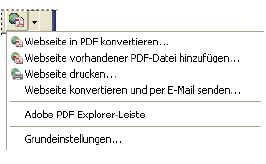
 Webseiten in Adobe PDF konvertieren
Ausschnitte einer Webseite in Adobe PDF konvertieren
Sie können den Text und die Bilder auf einer Webseite konvertieren. Diese Funktion ist nützlich, wenn Sie den Inhalt einer Webseite ohne Navigationsrahmen und Werbung archivieren möchten.
- Wählen Sie den Text und die Bilder durch Ziehen mit der Maus aus.
- Wählen Sie im Menü der Adobe PDF-Werkzeugleiste eine der folgenden Optionen:
-
Um eine neue PDF-Datei zu erstellen, wählen Sie „Webseite in PDF konvertieren“. Geben Sie einen Namen für die PDF-Datei ein und wählen Sie einen Speicherort aus.
-
Um den ausgewählten Inhalt einer vorhandenen PDF-Datei hinzuzufügen, wählen Sie „Webseite vorhandener PDF-Datei hinzufügen“. Navigieren Sie zu der PDF-Datei, der die Auswahl hinzugefügt werden soll.
-
- Stellen Sie sicher, dass das Kontrollkästchen „Nur Auswahl konvertieren“ aktiviert ist, und klicken Sie auf „Speichern“.
Verknüpfte Webseiten in Adobe PDF konvertieren
 Klicken Sie in der geöffneten Webseite mit der rechten Maustaste auf den Hyperlink und wählen Sie eine der folgenden Optionen:
-
Um aus der verknüpften Webseite eine neue PDF-Datei zu erstellen, wählen Sie „Verknüpfungsziel in Adobe PDF konvertieren“.
-
Um die verknüpfte Webseite in Adobe PDF zu konvertieren und einer vorhandenen PDF-Datei hinzuzufügen, wählen Sie „Verknüpfungsziel in vorhandene PDF-Datei konvertieren“. Navigieren Sie zur gewünschten PDF-Datei und klicken Sie auf „Speichern“.
PDF-Konvertierungseinstellungen für Internet Explorer festlegen (Windows)
Mit Hilfe der PDF-Grundeinstellungen in Internet Explorer können Sie festlegen, ob die konvertierten Dateien sofort in Acrobat geöffnet werden und ob beim Löschen von Dateien oder beim Hinzufügen von Seiten aus bzw. zu einer bestehenden PDF-Datei eine Bestätigung angefordert werden soll.
- Wählen Sie in Internet Explorer im Menü der Adobe PDF-Werkzeugleiste den Befehl „Grundeinstellungen“.
- Aktivieren bzw. deaktivieren Sie die Adobe PDF-Grundeinstellungen wie gewünscht:
-
Damit die neuen PDF-Dateien nicht in Acrobat geöffnet werden und Sie die Arbeit in Internet Explorer fortsetzen können, deaktivieren Sie die Option „PDF-Dateien nach Konvertierung in Acrobat öffnen“.
-
Damit PDF-Dateien ohne weitere Meldung gelöscht werden, deaktivieren Sie die Option „Bestätigung vor dem Löschen von PDF-Dateien abfragen“.
-
Damit PDF-Dateien ohne weitere Meldung angefügt werden, deaktivieren Sie die Option „Bestätigung vor dem Hinzufügen von Seiten zu PDF-Dateien abfragen“.
-
Damit keine Meldung angezeigt wird, dass die hinzuzufügende PDF-Datei geändert wurde, deaktivieren Sie die Option „Warnung vor dem Hinzufügen von Seiten anzeigen, wenn die PDF-Datei geändert wurde“.
-