Acrobat Distiller – Übersicht
In Acrobat Distiller können Sie Sicherheitsoptionen, Schriftinformationen und Einstellungen zum Konvertieren von Dokumenten in das PDF-Format wählen. Sie können das Fenster von Acrobat Distiller außerdem dazu verwenden, die auf die Konvertierung wartenden Aufträge zu überwachen.
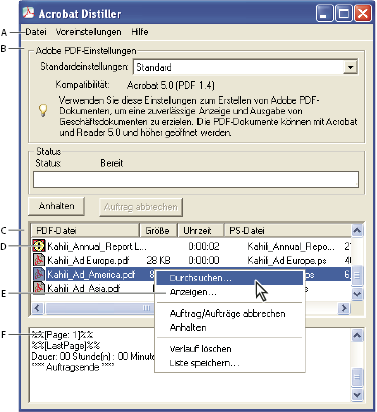
Hauptfenster von Acrobat Distiller (Windows)
- A.
- Menüs
- B.
- Adobe PDF-Einstellungsdateien
- C.
- Dateien in der Auftragswarteschleife
- D.
- Fehlerhafter Auftrag
- E.
- Kontextmenü
- F.
- Statusfenster
Hinweis: Unter Mac OS gibt es kein Kontextmenü. Hier können Sie die bereits verarbeiteten Aufträge über die Schaltfläche „Liste löschen“ aus der Liste entfernen.
 Um PostScript-Dateien automatisch zu konvertieren, legen Sie einen überwachten Ordner in Distiller an.
 Acrobat Distiller starten
 Führen Sie einen der folgenden Schritte aus: