Text auswählen und kopieren
Mit dem Auswahl-Werkzeug  können Sie horizontalen und vertikalen Text oder Textspalten in einer PDF-Datei auswählen. und den ausgewählten Text mit den Befehlen „Kopieren“ und „Einfügen“ in andere Anwendungen kopieren. Wenn sich der Zeiger über einer Textauswahl befindet, wird ein Menü angezeigt, das u. a. Optionen zum Kopieren, Hervorheben und Unterstreichen enthält. Folgendes ist zu beachten:
-
Wenn in dem von Ihnen kopierten Text eine Schrift verwendet wird, die in Ihrem System nicht verfügbar ist, wird die Schrift durch eine ähnliche Schrift oder eine Standardschrift ersetzt.
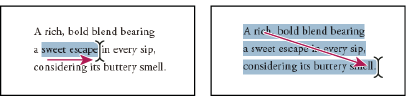 Textauswahl durch Ziehen von einem Anfangspunkt an einen Endpunkt (links) oder durch diagonales Ziehen über den Text (rechts)
 Wörter oder Textzeilen auswählen
-
Bewegen Sie das Auswahl-Werkzeug über den Text, den Sie auswählen möchten. Wenn der Mauszeiger wie ein I-Cursor
 dargestellt wird, führen Sie einen der folgenden Schritte aus:
-
Ziehen Sie den Mauszeiger über den auszuwählenden Text. (Sie können auch klicken, um eine Einfügemarke zu erstellen, und dann bei gedrückter Umschalttaste ein zweites Mal klicken, um eine zweite Einfügemarke zu erstellen. Auf diese Weise wird der Text zwischen den beiden Punkten ausgewählt.)
-
Doppelklicken Sie auf ein Wort, um es auszuwählen.
-
Klicken Sie dreimal, um eine Textzeile auszuwählen.
-
- Wenn Sie die Auswahl buchstabenweise erweitern möchten, drücken Sie bei gedrückter Umschalttaste die Pfeiltaste für die gewünschte Richtung. Wenn Sie die Auswahl wortweise erweitern möchten, drücken Sie Umschalt- und Steuerungstaste (Windows) bzw. Umschalt- und Befehlstaste (Mac OS) und die Pfeiltaste für die gewünschte Richtung.
Textspalten auswählen
-
Bewegen Sie den Mauszeiger mithilfe des Auswahl-Werkzeugs zu einer Textspalte. Wird der Mauszeiger als vertikale Linie mit einem überlagerten Rechteck dargestellt , befindet sich das Auswahl-Werkzeug im Spaltenauswahlmodus.
 Sie können den Spaltenauswahlmodus erzwingen, indem Sie ein Rechteck um die Textspalte ziehen und die ALT-Taste (Windows) oder die Befehlstaste (Mac OS) drücken.
Gesamten Text auf einer Seite auswählen
- Wählen Sie „Anzeige“ > „Seitenanzeige“ > „Einzelne Seite“.
- Führen Sie einen der folgenden Schritte aus:
-
Wählen Sie „Bearbeiten“ > „Alles auswählen“.
-
Wählen Sie auf der Seite einen Text aus. Drücken Sie dann Steuerungstaste+A (Windows) bzw. Befehlstaste+A (Mac OS).
-
Klicken Sie viermal auf den Text, um den gesamten Text der Seite unabhängig vom Seitenlayout auszuwählen.
Hinweis: Wenn Sie ein anderes Seitenlayout wählen, wird der gesamte Text im Dokument ausgewählt.
-
Ausgewählten Text kopieren
- Verwenden Sie das Auswahl-Werkzeug , um beliebig viel Text auf der Seite auszuwählen.
- So kopieren Sie den Text:
-
Wählen Sie „Bearbeiten“ > „Kopieren“, um den ausgewählten Text in eine andere Anwendung zu kopieren.
-
Halten Sie den Zeiger auf die Auswahl, bis ein Menü angezeigt wird, und wählen Sie dann „Kopieren“ aus.
-
Halten Sie den Zeiger auf die Auswahl, bis ein Menü angezeigt wird, und wählen Sie „In Zwischenablage kopieren“ bzw. „Mit Formatierung kopieren“. (Die Option „Mit Formatierung kopieren“ erhält das Spaltenlayout und erscheint nur dann, wenn die Dokument-Tags korrekt definiert sind.)
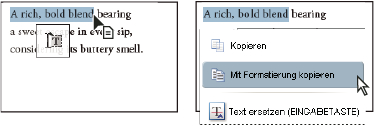 Wenn Sie den Zeiger auf eine Auswahl halten, wird ein Menü angezeigt.
Sie können den kopierten Text in Kommentare und Lesezeichen wie auch in Dokumente anderer Anwendungen einfügen.
-