Darstellung Ihrer Kommentare ändern
Die Farbe und das Erscheinungsbild von Kommentaren oder Markierungen können Sie vor oder nach der Erstellung ändern. Sie können das neue Erscheinungsbild als Standard für das Werkzeug festlegen.
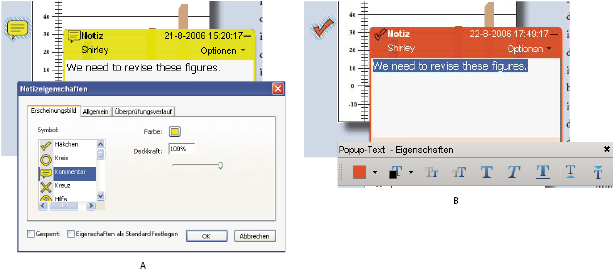
- A.
- Notizsymbol ausgewählt
- B.
- Popup-Text ausgewählt
 Darstellung eines Kommentars ändern und als Standard festlegen
- Führen Sie nach dem Erstellen eines Kommentars einen der folgenden Schritte durch:
-
Wählen Sie im Menü „Optionen“ der Popup-Notiz die Option „Eigenschaften“.
-
Klicken Sie mit der rechten Maustaste bzw. bei gedrückter Ctrl-Taste auf die Markierung und wählen Sie dann „Eigenschaften“.
-
- Führen Sie im Eigenschaften-Dialogfeld einen der folgenden Schritte aus und klicken Sie dann auf „Schließen":
-
Klicken Sie auf die Registerkarte „Erscheinungsbild“, um Attribute wie Farbe und Typ des verwendeten Symbols zu ändern. Welche Optionen verfügbar sind, hängt vom ausgewählten Kommentartyp ab.
-
Ändern Sie auf der Registerkarte „Allgemein“ den Namen des Verfassers und das Thema des Kommentars.
-
Klicken Sie auf die Registerkarte „Überprüfungsverlauf“, um eine Liste der Änderungen anzuzeigen, die während einer Überprüfung an einem Kommentar vorgenommen wurden.
-
Aktivieren Sie das Kontrollkästchen „Gesperrt“ unten im Eigenschaften-Dialogfeld, um zu verhindern, dass der Kommentar bearbeitet oder gelöscht wird.
-
Wählen Sie unten im Dialogfeld „Eigenschaften“ die Option „Eigenschaften als Standard festlegen“, um diese Eigenschaften auf alle danach erstellten Kommentare dieses Typs anzuwenden.
-