Dokument stempeln
Das Stempeln einer PDF-Datei ist mit dem Aufbringen eines gewöhnlichen Stempels auf einem Papierdokument vergleichbar. Sie können aus einer Liste vordefinierter Stempel wählen oder Ihre eigenen Stempel erstellen. Dynamische Stempel rufen Informationen von Ihrem System sowie vom Fenster „Identität“ in den Grundeinstellungen ab, so dass der Stempel Namens-, Datums- und Zeitangaben enthalten kann.
Das Stempel-Werkzeug wird in der Standardeinstellung in der Werkzeugleiste „Kommentieren und markieren“ angezeigt.
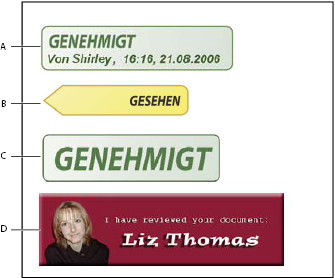
- A.
- Dynamischer Stempel
- B.
- Stempel „Gesehen“
- C.
- Gängiger Bürostempel
- D.
- Benutzerdefinierter Stempel
 Stempelpalette öffnen
 Führen Sie einen der folgenden Schritte aus:
-
Wählen Sie „Werkzeuge“ > „Kommentieren und markieren“ > „Stempel“ > „Stempelpalette einblenden“.
-
Klicken Sie in der Werkzeugleiste „Kommentieren und markieren“ auf den Pfeil neben dem Stempel-Werkzeug und wählen Sie „Stempelpalette einblenden“.
Stempel aufbringen
- Führen Sie zum Auswählen eines Stempels einen der folgenden Schritte aus:
-
Klicken Sie auf das Stempel-Werkzeug. Der zuletzt verwendete Stempel wird ausgewählt.
-
Wählen Sie in der Stempelpalette eine Kategorie im Menü und anschließend einen Stempel aus.
-
- Klicken Sie auf der Dokumentseite auf die Stelle, an der Sie den Stempel platzieren möchten, oder ziehen Sie ein Rechteck, um die Größe und Position des Stempels zu definieren.
- Wenn Sie bei den Grundeinstellungen für „Identität“ noch keinen Namen eingegeben haben, werden Sie im Dialogfeld „Identitätseinrichtung“ dazu aufgefordert.
Position oder Erscheinungsbild eines Stempels ändern
Führen Sie mit dem Auswahl- oder Hand-Werkzeug einen der folgenden Schritte aus:-
Zum Verschieben des Stempels ziehen Sie ihn an seine neue Position.
-
Zum Ändern der Stempelgröße klicken Sie auf den Stempel und ziehen an einem Anfasser an einer Ecke.
-
Zum Drehen eines Stempels klicken Sie auf den Stempel, platzieren den Mauszeiger über dem oberen Anfasser des Stempels und ziehen, sobald das Symbol zum Drehen des Stempels
 angezeigt wird.
 -
Zum Löschen eines Stempels klicken Sie mit der rechten Maustaste oder bei gedrückter Ctrl-Taste auf den Stempel und wählen „Löschen“.
-
Zum Ändern der Deckkraft des Stempels oder der Farbe der zugehörigen Popup-Notiz klicken Sie mit der rechten Maustaste bzw. bei gedrückter Ctrl-Taste auf den Stempel und wählen „Eigenschaften“. Legen Sie die Farbe oder Deckkraft des Stempels auf der Registerkarte „Erscheinungsbild“ fest.