Kommentare in einem Textfeld oder einer Legende hinzufügen
Mit dem Textfeld-Werkzeug  können Sie ein Feld mit Text erstellen. Sie können dieses Feld an einer beliebigen Stelle auf der Seite platzieren und seine Größe beliebig ändern. Ein Textfeld bleibt auf der Dokumentseite sichtbar; es wird nicht wie eine Popup-Notiz geschlossen.
Sie können ein Textfeld auch hinzufügen, indem Sie einfach kopierten Text in das PDF-Dokument einfügen. Schrift und Größe des Textes orientieren sich dabei an den Standardsystemeinstellungen.
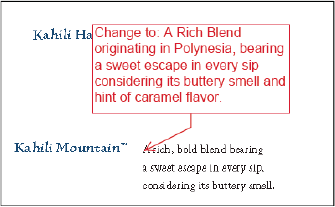
Mit dem Legenden-Werkzeug  können Sie ein Legenden-Textfeld erstellen. Legenden-Textfelder sind besonders nützlich, wenn Sie einen bestimmten Dokumentbereich herausstellen, aber nicht verdecken möchten. Legenden-Textfelder gliedern sich in drei Teile: ein Textfeld, eine Knicklinie und eine Endpunktlinie. Sie können durch Ziehen eines Anfassers jeweils die Größe ändern. Die Größe der Knicklinie kann nur in eine Richtung geändert werden: Die Größe von horizontalen Knicklinien kann horizontal und die Größe von vertikalen Knicklinien vertikal geändert werden. Die Textfeldgröße wird vertikal an die eingegebene Textmenge angepasst, damit der gesamte Text sichtbar ist.
Sie können die Textfeldleiste allein oder zusammen mit der Endpunktlinie verschieben. Das Textfeld kann um einen stationären Ankerpunkt (den Pfeil an der Endpunktlinie) herum verschoben werden, der beim ersten Klicken in der PDF erstellt wurde. Sie können die Farbe und die Darstellung des Textfelds ändern und die Endpunktlinie mit Pfeilen oder Führungslinien versehen.
 Textfeld hinzufügen
-
Wählen Sie „Werkzeuge“ > „Kommentieren und markieren“ > „Textfeld-Werkzeug“ .
- Zum Löschen des Textfelds klicken Sie mit der rechten Maustaste bzw. bei gedrückter Ctrl-Taste auf das Textfeld und wählen Sie „Löschen“.
 Sie können einen Textblock auch einfügen, indem Sie den Text in einer beliebigen Anwendung auswählen und kopieren, das Hand-Werkzeug in Acrobat auswählen und „Bearbeiten“ > „Einfügen“ wählen.