Kommentare anzeigen
Die Kommentarliste enthält eine Anzeige aller Kommentare in einer PDF und stellt eine Werkzeugleiste mit allgemeinen Optionen, wie Sortieren, Filtern, Löschen und Beantworten von Kommentaren, zur Verfügung.
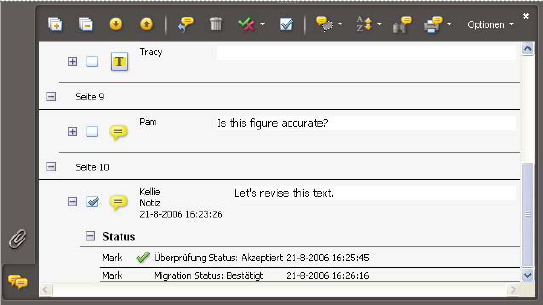
 Kommentarliste öffnen
- Führen Sie einen der folgenden Schritte aus:
-
Klicken Sie im Navigationsfenster auf die Schaltfläche „Kommentare“
 .
. -
Wählen Sie „Kommentare“ > „Kommentarliste einblenden“.
-
Klicken Sie in der Aufgaben-Werkzeugleiste auf die Schaltfläche „Überprüfen und kommentieren“ und wählen Sie „Kommentarliste einblenden“.
-
- Führen Sie mit Hilfe der Optionen oben in der Kommentarliste einen der folgenden Schritte durch:
-
Blenden Sie die Kommentare ein bzw. aus. Klicken Sie auf der Werkzeugleiste der Kommentarliste auf „Alle einblenden“ bzw. „Alle ausblenden“. Zum Ein- bzw. Ausblenden einzelner Kommentare klicken Sie auf das Plus- bzw. Minuszeichen neben dem jeweiligen Kommentar.
-
Lesen Sie die Kommentare. Klicken Sie auf einen Kommentar in der Liste oder auf die Schaltfläche „Gehe zu nächstem Kommentar“
 oder „Gehe zu vorherigem Kommentar“
  . (Diese Schaltflächen sind nicht verfügbar, wenn kein Kommentar ausgewählt ist.) Die Seite, auf der sich der ausgewählte Kommentar befindet, wird zusammen mit dem ausgewählten Kommentar im Dokumentfenster angezeigt. Klicken Sie in der Liste auf einen anderen Kommentar, um zu der Seite zu gelangen, auf der sich der betreffende Kommentar befindet.
-
Kommentare sortieren
Kommentare können in der Kommentarliste nach Verfasser, Seite, Typ, Datum, Farbe, Überprüfungsstatus oder Status nach Person sortiert werden. In einem Thread mit Antworten wird jeweils nur die erste Nachricht sortiert, und die Antwortnachrichten werden in derselben Kategorie wie die erste Nachricht im Thread sortiert.
- Klicken Sie im Navigationsfenster auf die Schaltfläche „Kommentare“.
- Wählen Sie im Menü „Sortierfolge“
 in der Kommentarliste eine Option.
Kommentare ein- oder ausblenden
Sie können Kommentare nach Typ, Überprüfer (Verfasser), Status oder Überprüfungsstatus ein- bzw. ausblenden. Das Ausblenden von Kommentaren nennt man auch Filtern. Das Filtern wirkt sich auf die Darstellung von Kommentaren sowohl im Dokumentfenster als auch in der Kommentarliste aus. Beim Drucken oder Zusammenfassen von Kommentaren können Sie festlegen, ob ausgeblendete Kommentare gedruckt oder zusammengefasst werden sollen. Wenn Sie einen Notizkommentar ausblenden, der eine Antwort enthält, werden alle anderen Antworten im Thread ebenfalls ausgeblendet.
 Führen Sie im Menü „Anzeigen“
  in der Kommentarliste einen der folgenden Schritte aus:
-
Zum Anzeigen aller Kommentare wählen Sie „Alle Kommentare einblenden“.
-
Zum Ausblenden aller Kommentare wählen Sie “Alle Kommentare ausblenden“.
-
Zum Filtern von Kommentaren wählen Sie die anzuzeigenden Kategorien. Wenn Sie z. B. nur nicht überprüfte Notizkommentare anzeigen möchten, wählen Sie „Nach Typ anzeigen“ > „Notizen“, so dass nur die Notizkommentare angezeigt werden. Wählen Sie anschließend „Nach Status anzeigen“ > „Überprüfung“ > „Keine“, um nur Notizkommentare anzuzeigen, die nicht überprüft wurden.
-
Zum Umkehren eines Filters wählen Sie für ausgeblendete Kategorien den Befehl „Alle“. Wenn Sie beispielsweise Kommentare so gefiltert haben, dass nur Kommentare eines bestimmten Überprüfers eingeblendet werden, wählen Sie „Anzeigen“ > „Nach Überprüfer anzeigen“ > „Alle Überprüfer“.