Formularelemente in Acrobat
Sie können in ein PDF-Formular, das Sie in Acrobat erstellen, folgende Formularelemente aufnehmen:
- Barcodes
-
Kodieren Sie die Eingabe aus ausgewählten Feldern und zeigen Sie sie als sichtbares Muster an, das mit Dekodiersoftware oder -hardware (einzeln erhältlich) gelesen werden kann.
- Schaltflächen
-
Löst eine Veränderung auf dem Computer des Anwenders aus, z. B. das Öffnen einer Datei, das Wiedergeben eines akustischen Signals oder das Senden von Daten an einen Webserver. Diese Schaltflächen können mit Bildern, Text und visuellen Änderungen bei Mausbewegung angepasst werden.
Hinweis: Aktionsschaltflächen dienen einem anderen Zweck als Optionsfelder, die zur Auswahl von Daten durch den Anwender verwendet werden. - Kontrollkästchen
-
Dienen zur Aktivierung oder Deaktivierung einzelner Elemente. Enthält das Formular mehrere Kontrollkästchen, kann der Anwender normalerweise eine beliebige Anzahl auswählen.
- Kombinationsfelder
-
Sie können den Formularausfüller ein Element aus einem Popup-Menü auswählen oder einen Wert eingeben lassen.
- Digitales Unterschriftsfeld
-
Hier können Formularausfüller das PDF-Formular digital unterschreiben.
- Dokumentmeldungsleiste
-
Zeigt automatisch erzeugte Informationen und unter Umständen auch Aktionsschaltflächen und andere Optionen für das PDF-Formular an. Die Dokumentmeldungsleiste enthält zudem Informationen für Reader-Benutzer zu ihren Verwendungsrechten bezüglich des Formulars.Hinweis: Falls eine ältere Version von Acrobat oder Adobe Reader verwendet wird, wird die Dokumentmeldungsleiste eventuell gar nicht oder mit anderen Informationen angezeigt.
- Listenfelder
-
Zeigen eine Liste von Optionen an, aus denen eine Auswahl getroffen wird.Hinweis: Sie können die Formularfeldeigenschaften so einrichten, dass Formularausfüller bei gedrückter Umschalt-, Strg- oder Ctrl-Taste mehrere Listenelemente auswählen können.
- Optionsfelder
-
Bieten mehrere Optionen zur Auswahl, von denen eine aktiviert werden kann.
- Textfelder
-
Hier können Anwender Text wie Namen, Adresse oder Telefonnummer eingeben.
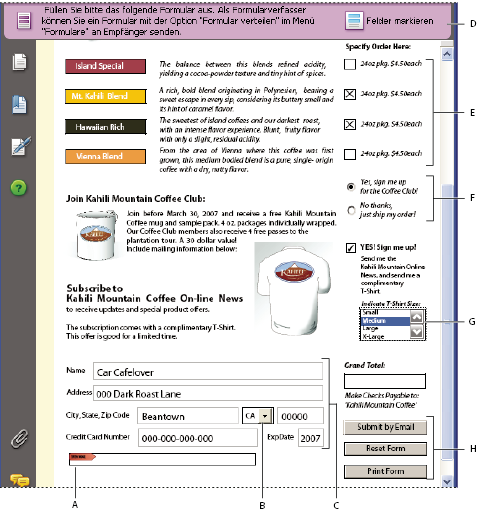 Adobe Acrobat PDF-Formular
- A
- . Digitales Unterschriftsfeld
- B
- . Kombinationsfeld
- C
- . Textfelder
- D
- . Dokumentmeldungsleiste für Formulare
- E
- . Kontrollkästchen
- F.
- Optionsfelder
- G.
- Listenfeld
- H.
- Schaltflächen