Registerkarte „Format“ für Formularfeldeigenschaften
Die Registerkarte „Format“ wird im Eigenschaften-Dialogfeld nur für Text- oder Kombinationsfelder angezeigt. Die verfügbaren Optionen variieren gemäß Ihrer Auswahl im Menü „Formatkategorie auswählen“.
 Kein
Kein
Es stehen keine weiteren Optionen zur Verfügung. Die Eingabe in ein Text- oder Kombinationsfeld bei Auswahl dieser Option erfordert keine spezielle Formatierung.
Zahlen
Wendet die ausgewählten Formatierungsoptionen automatisch auf numerische Dateneingaben an.
- Dezimalstellen
-
Legt die Dezimalstellenanzahl fest, die rechts vom Dezimalzeichen angezeigt wird.
- Trennzeichen
-
Legt die Verwendung des Trennzeichens (Kommata oder Punkte) fest.
- Währungssymbol
-
Legt den aktuellen Währungstyp fest, z. B. Euro, Dollar oder Yen.
- Negative Zahl
-
Gibt den Anzeigestil für negative Zahlen an. Sie können „Klammern anzeigen“, „Roten Text verwenden“, keine oder beide Optionen aktivieren.
Prozent
Wendet die ausgewählten Formatierungsoptionen automatisch auf numerische Dateneingaben als Prozentangabe an.
- Dezimalstellen
-
Legt die Dezimalstellenanzahl fest, die rechts vom Dezimalzeichen angezeigt wird.
- Trennzeichen
-
Legt die Verwendung des Trennzeichens (Kommata oder Punkte) fest.
Datum
In der Liste sind unterschiedliche zwei-, drei- oder vierstellige Varianten vorhanden, wobei d für den Tag, m für den Monat und y für das Jahr steht.
Uhrzeit
In der Liste sind unterschiedliche Varianten vorhanden, wobei h für die Stunde eines 12-Stunden-Systems, H für die Stunde eines 24-Stunden-Systems, MM für Minuten, ss für Sekunden und tt für Vor-oder Nachmittags (AM/PM) steht.
Spezial
- Postleitzahl
-
Zur Eingabe einer fünfstelligen US-Postleitzahl.
- Postleitzahl + 4
-
Zur Eingabe einer neunstelligen US-Postleitzahl.
- Telefonnummer
-
Zur Eingabe einer zehnstelligen Telefonnummer.
- Sozialversicherungsnummer
-
Zur Eingabe eines neunstelligen US-Sozialversicherungsnummer, gegliedert in drei-, zwei- und vierstellige Abschnitte, die durch Bindestrich getrennt sind. (Die Bindestriche werden automatisch während der Eingabe eingefügt.)
- Beliebige Maske
-
Ändert die Formatkategorie in „Benutzerdefiniert“ und stellt ein zusätzliches Textfeld zur Verfügung, in das Sie ein benutzerdefiniertes Format eingeben können. Verwenden Sie diese Option zum Angeben der Zeichentypen, die der Anwender unter der jeweiligen Position eingeben kann und zum Festlegen, wie Daten im Feld angezeigt werden.
- A
-
Akzeptiert nur Buchstaben (A – Z, a – z).
- X
-
Akzeptiert Leerzeichen sowie die meisten druckbaren Zeichen, darunter alle über eine Standardtastatur verfügbaren Zeichen und ANSI-Zeichen der folgenden Bereiche: 32-126 und 128–255.
- O
-
Der Buchstabe „O“ akzeptiert alphanumerische Zeichen (A – Z, a – z und 0 – 9).
- 9
-
Akzeptiert nur numerische Zeichen (0 – 9).
Eine Maskeneinstellung von AAA--pp#999 z. B. akzeptiert die Eingabe BOE--p#767. Eine Maskeneinstellung von OOOOO@XXX die Eingabe vad12@3Up.
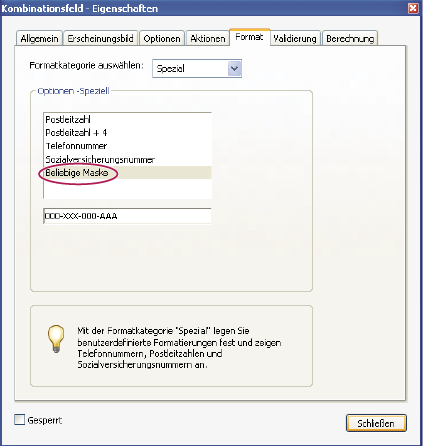 Beispiel für einen Eintrag für „Arbiträre Maske“
Eigene
Stellt Formularverfassern, die eigene JavaScripts für Formatierung und Tasteneingaben erstellen möchten, weitere Optionen zur Verfügung. Mit einem benutzerdefinierten Skript ist es möglich, ein neues Währungsformat festzulegen oder die Formularfeldeingabe auf bestimmte Tastaturzeichen zu beschränken.
- Benutzerdef. Formatierungsskript
-
Zeigt von Ihnen hinzugefügte benutzerdefinierte Skripten für Formate an. Die Schaltfläche „Bearbeiten“ öffnet ein Dialogfeld, in dem Sie neue Skripten schreiben und hinzufügen können.
- Benutzerdef. Tasteneingabeskript
-
Zeigt von Ihnen hinzugefügte benutzerdefinierte Skripten zur Prüfen von Tasteneingaben an. Die Schaltfläche „Bearbeiten“ öffnet ein Dialogfeld, in dem Sie neue Skripten schreiben und hinzufügen können.
Die Acrobat JavaScript Scripting Reference ist auf der Website von Adobe unter , JavaScript Support-Seite (nur Englisch) verfügbar.