Fenster „Unterschriften“ - Übersicht
Das Fenster „Unterschriften“ führt alle Unterschriften im aktuellen Dokument auf. Jede Unterschrift verfügt über ein Symbol, das den Prüfstatus angibt. Prüfdetails werden in jeder Unterschrift unten aufgeführt und können durch Erweitern der Unterschrift oder durch Auswählen der entsprechenden Option im Menü „Optionen“ des Fensters „Unterschriften“ angezeigt werden.
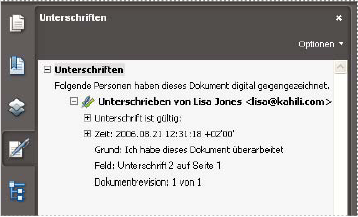
Unterschriften im Fenster „Unterschriften“ prüfen.
 Das Fenster „Unterschriften“ einblenden
 Wählen Sie „Anzeige“ > „Navigationsfenster“ > „Unterschriften“ oder klicken Sie im Navigationsfenster auf die Schaltfläche „Unterschriften“
  .
.
 Durch Klicken mit der rechten Maustaste (Windows) bzw. bei gedrückter Ctrl-Taste (Mac OS) auf ein Unterschriftsfeld im Fenster „Unterschriften“ können Sie die meisten auf Unterschriften bezogenen Vorgänge ausführen, einschließlich das Hinzufügen, Löschen und Überprüfen von Unterschriften. In manchen Fällen wird das Unterschriftsfeld nach dem Unterschreiben jedoch gesperrt.
Unterschriften erweitern oder reduzieren
Klicken Sie im Fenster „Unterschriften“ auf das Pluszeichen (Windows) bzw. das Dreieck (Mac OS) neben der Unterschrift, um diese zu erweitern. Klicken Sie auf das Minuszeichen (Windows) bzw. das gedrehte Dreieck (MacOS), um sie zu reduzieren.
Ist die Anzeige der Unterschriften reduziert, werden nur Name, Datum und Status angezeigt.