Miniaturseiten erstellen
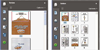
Da Miniaturseiten die Dateigröße erhöhen, werden sie nicht automatisch erstellt. Nach der Erstellung von Miniaturseiten können Sie diese in das PDF-Dokument einbetten. Durch Einbetten von Miniaturseiten werden diese nicht bei jedem Klicken auf die Seiten-Schaltfläche erneut erstellt, da dies oft ein zeitraubender Prozess ist. An Dokumentseiten vorgenommene Änderungen werden in eingebetteten Miniaturseiten erst widergespiegelt, wenn die Einbettung aufgehoben wird.
Sowohl Distiller als auch die Stapelverarbeitungsfunktion in Acrobat bieten alternative Methoden zur Einbettung von Miniaturseiten.
 Miniaturseiten erstellen
 Klicken Sie auf der linken Seite auf die Schaltfläche „Seiten“.
Miniaturseiten werden im Navigationsfenster angezeigt. Dieser Vorgang kann einige Sekunden in Anspruch nehmen, vor allem bei großen Dokumenten. Wenn Sie während der Erstellung von Miniaturseiten mit der Anwendung arbeiten, kann der Prozess kurzzeitig unterbrochen werden.
Größe von Miniaturseiten ändern
Wählen Sie im Menü „Optionen“ des Fensters „Seiten“ den Befehl „Miniaturseiten verkleinern“ oder „Miniaturseiten vergrößern“.
Miniaturseiten in ein PDF-Dokument einbetten bzw. Einbettung aufheben
Wählen Sie im Menü „Optionen“ des Fensters „Seiten“ den Befehl „Alle Miniaturseiten einbetten“ oder „Eingebettete Miniaturseiten entfernen“.Miniaturseiten in ein PDF-Paket einbetten bzw. Einbettung aufheben
- Wählen Sie „Erweitert“ > „Dokumentverarbeitung“ > „Stapelverarbeitung“.
- Führen Sie einen der folgenden Schritte aus:
-
Zum Einbetten von Miniaturseiten klicken Sie auf „Miniaturseiten einbetten“ und dann auf „Sequenz ausführen“. Befolgen Sie die vorgegebenen Anweisungen.
-
Wenn Sie eingebettete Miniaturseiten entfernen möchten, klicken Sie auf „Neue Sequenz“ und richten Sie einen neuen Stapelverarbeitungsprozess ein.
-