Lesezeichen bearbeiten
Sie können die Attribute eines Lesezeichens jederzeit ändern.
 Lesezeichen umbenennen
 Wählen Sie das Lesezeichen im Fenster „Lesezeichen“ aus, wählen Sie im Menü „Optionen“ den Befehl „Lesezeichen umbenennen“ und geben Sie den neuen Lesezeichennamen ein.
Textumbruch bei langen Lesezeichen
Klicken Sie auf die Lesezeichen-Schaltfläche und wählen Sie im Menü „Optionen“ den Befehl „Zeilenumbruch für lange Lesezeichen“.
Der gesamte Text langer Lesezeichen wird unabhängig von der Breite des Navigationsbereichs vollständig angezeigt. (Ein Häkchen zeigt an, dass die Option aktiviert ist.)
Erscheinungsbild von Lesezeichen ändern
Sie können das Erscheinungsbild eines Lesezeichens ändern, um die Aufmerksamkeit darauf zu lenken.
- Zum Ändern der Schriftgröße wählen Sie im Menü „Optionen“ für „Textgröße“ die Option „Klein“, „Mittel“ oder „Groß“.
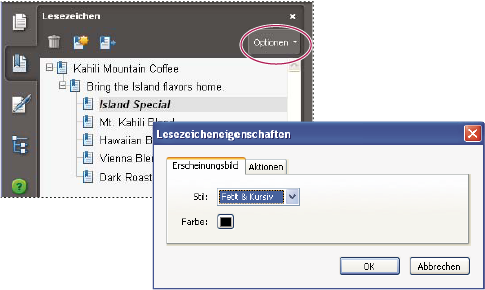 Festlegen des Erscheinungsbilds eines Lesezeichens im Dialogfeld „Lesezeicheneigenschaften“
- Ändern Sie die Farbe und den Stil für den Text mit einer der folgenden Methoden:
-
Wählen Sie „Anzeige“ > „Werkzeugleisten“ > „Eigenschaften-Leiste“, um die Eigenschaften-Werkzeugleiste zu öffnen.
-
Klicken Sie mit der rechten Maustaste bzw. bei gedrückter Ctrl-Taste auf das Lesezeichen und wählen Sie „Eigenschaften“. Klicken Sie auf die Registerkarte „Erscheinungsbild“.
 Nach dem Festlegen der Lesezeichendarstellung können Sie die Darstellungseinstellungen wieder verwenden, indem Sie das Lesezeichen auswählen und im Kontextmenü des Lesezeichens den Befehl „Aktuelles Erscheinungsbild als neue Standardeinstellung verwenden“ wählen.
 -
Lesezeichenziel ändern
- Klicken Sie auf die Lesezeichen-Schaltfläche und wählen Sie das Lesezeichen aus.
- Gehen Sie im Dokumentfenster an die Stelle, die Sie als neues Ziel festlegen möchten.
- Passen Sie bei Bedarf die Ansichtsvergrößerung an.
- Wählen Sie im Menü „Optionen“ den Befehl „Lesezeichenziel festlegen“.
Lesezeichen eine Aktion hinzufügen
- Klicken Sie auf die Lesezeichen-Schaltfläche.
- Klicken Sie mit der rechten Maustaste bzw. bei gedrückter Ctrl-Taste auf ein Lesezeichen und wählen Sie „Eigenschaften“.
- Klicken Sie im Dialogfeld „Lesezeicheneigenschaften“ auf „Aktionen“.
- Wählen Sie im Menü „Aktion auswählen“ eine Aktion aus und klicken Sie auf „Hinzufügen“.
Lesezeichen löschen
Verwandte Informationen