Anlagen hinzufügen
Sie können einem PDF-Dokument PDF-Dateien und andere Dateitypen anhängen. Wenn Sie das PDF-Dokument an einen neuen Speicherort verschieben, wird die Dateianlage mit dem Dokument verschoben. Anlagen können Verknüpfungen von und zum übergeordneten Dokument sowie zu anderen Anlagen enthalten.
Verwechseln Sie angehängte Kommentare nicht mit Dateianlagen. Angehängte Kommentare werden auf der Seite mit dem Dateianlage-Symbol  oder dem Lautsprecher-Symbol
  sowie mit anderen Kommentaren in der Kommentarliste angezeigt. (Siehe Kommentare in einer Dateianlage hinzufügen)
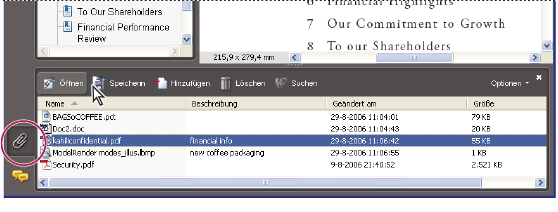
Über das Fenster „Anlagen“ können Sie Anlagen hinzufügen, löschen oder anzeigen.
- Führen Sie einen der folgenden Schritte aus, um eine Anlage hinzuzufügen:
-
Wählen Sie „Dokument“ > „Datei anhängen“.
-
Klicken Sie in der Datei-Werkzeugleiste auf das Symbol „Datei anhängen“
 .Hinweis: Die Schaltfläche zum Anhängen einer Datei wird nicht standardmäßig angezeigt. Um sie einzufügen, klicken Sie mit der rechten Maustaste bzw. bei gedrückter Ctrl-Taste auf den Hintergrund der Werkzeugleiste „Datei“, wählen Sie „Datei anhängen“ und klicken Sie auf „OK“.
-