Ebenen anzeigen oder ausblenden
Informationen können auf verschiedenen Ebenen eines PDF-Dokuments gespeichert werden. Die in einem PDF-Dokument angezeigten Ebenen basieren auf den Ebenen, die in der Ausgangsanwendung erstellt wurden. Sie können in Acrobat keine Ebenen erstellen, jedoch Ebenen überprüfen und den Inhalt einzelner Ebenen anzeigen oder ausblenden. Verwenden Sie dazu das Fenster „Ebenen“ des Navigationsfensters. Elemente auf gesperrten Ebenen können nicht ausgeblendet werden.
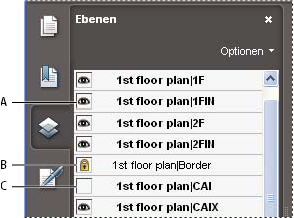
- A.
- Ein Auge kennzeichnet eine angezeigte Ebene
- B.
- Gesperrte Ebene
- C.
- Ausgeblendete Ebene
- Wählen Sie „Anzeige“ > „Navigationsfenster“ > „Ebenen“ und führen Sie einen der folgenden Schritte aus:
-
Klicken Sie auf das Augensymbol, um eine Ebene auszublenden. Klicken Sie auf das leere Kästchen, um eine ausgeblendete Ebene anzuzeigen. (Eine Ebene ist sichtbar, wenn das Augensymbol angezeigt wird; sie ist unsichtbar, wenn das Augensymbol nicht angezeigt wird. Diese Einstellung setzt vorübergehend die Einstellungen im Dialogfeld „Ebeneneigenschaften“ außer Kraft.)
-
Wenn Sie mehrere Ebenen ein- oder ausblenden möchten, wählen Sie einen Befehl im Menü „Optionen“ im Fenster „Ebenen“ aus.
-
- Wählen Sie im Fenster „Ebenen“ im Menü „Optionen“ eine der folgenden Möglichkeiten:
Option Beschreibung Ebenen für alle Seiten auflisten Zeigt jede Ebene auf jeder Dokumentseite an.
Ebenen für sichtbare Seiten auflisten Zeigt Ebenen nur für die momentan sichtbaren Seiten an.
Auf ursprüngliche Sichtbarkeit zurücksetzen Setzt Ebenen in den Standardstatus zurück.
Alle Ebenen anzeigen Zeigt alle Ebenen an. Diese Option wirkt sich auf den gesamten optionalen Inhalt des PDF-Dokuments aus, einschließlich nicht im Fenster „Ebenen“ aufgelisteter Ebenen. Alle Ebenen sind sichtbar, ungeachtet der im Dialogfeld „Ebeneneigenschaften“ festgelegten Einstellungen. Sie können die Ebenensichtbarkeit erst dann mit dem Augensymbol wieder ändern, wenn dieser Befehl deaktiviert ist. Sie können Ebeneneigenschaften im Dialogfeld „Ebeneneigenschaften“ bearbeiten. Die Änderungen (mit Ausnahme von Änderungen am Ebenennamen) werden jedoch erst wirksam, nachdem im Menü „Optionen“ der Befehl „Auf ursprüngliche Sichtbarkeit zurücksetzen“ gewählt wurde.
Hinweis: Sie können die Anzeige einer PDF-Datei mit Ebenen nicht speichern, indem Sie mit dem Augensymbol im Fenster „Ebenen“ Ebenen ein- und ausblenden. Wenn Sie die Datei speichern, wird die Sichtbarkeit der Ebenen automatisch auf den ursprünglichen Status zurückgesetzt.Um die mit Ebenen versehene PDF-Datei in einer anderen Ansicht zu speichern, müssen Sie im Dialogfeld „Ebeneneigenschaften“ den Standardstatus der Ebenen ändern.