Stapelsequenzen ändern
Sie können Befehle in den Sequenzdefinitionen entsprechend Ihren Anforderungen hinzufügen, verschieben oder löschen. Sie können auch die Optionen für einzelne Befehle in der Stapelsequenz bearbeiten oder den interaktiven Modus an wichtigen Punkten der Stapelverarbeitung hinzufügen.
Von Ihnen vorgenommene Änderungen an der vordefinierten Stapelsequenz werden automatisch als Teil der Sequenz gespeichert. Um die vordefinierte Stapelsequenz wieder auf ihre Standardeinstellungen zurückzusetzen, müssen Sie die vorgenommenen Änderungen manuell entfernen. Wenn Sie eine Sequenz mit komplexen oder vielen benutzerdefinierten Befehlen benötigen, empfiehlt es sich, eine neue Stapelsequenz zu erstellen.
 Stapelsequenzen bearbeiten
- Klicken Sie auf „Ausgabeoptionen“ und geben Sie das Format zum Benennen und Speichern der verarbeiteten Dateien an. Klicken Sie abschließend auf „OK“.
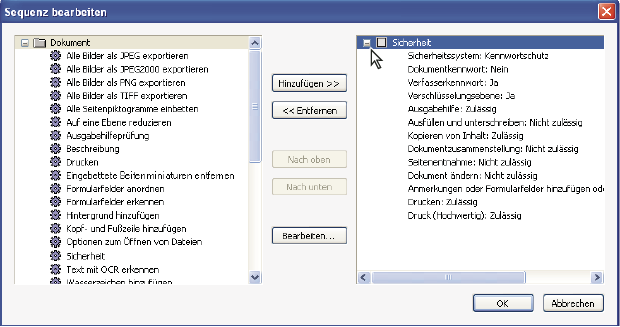 Erweiterte Anzeige eines Befehls im Dialogfeld „Sequenz bearbeiten“
Interaktivität für Stapelsequenzen
Möchten Sie für Ihre Dokumente dieselben Befehle mit leicht veränderten Optionen verwenden, können Sie dies auch durch Stapelverarbeitung erreichen. Durch Hinzufügen von Interaktivität zu einer Stapelsequenz können Sie für Ihre Stapelverarbeitungsdefinitionen Pausen zwischen einzelnen Befehlen einrichten, so dass Befehlsoptionen vor dem Ausführen des Befehls geändert werden können.
- Wählen Sie rechts im Dialogfeld die Option „Interaktiven Modus ein-/ausschalten“
 für die Befehle, die Sie während der Stapelverarbeitung ändern möchten, und klicken Sie auf „OK“.
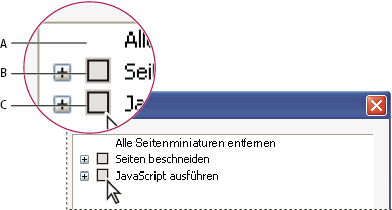 Interaktiven Modus ein-/ausschalten
- A.
- Der interaktive Modus ist nicht verfügbar.
- B
- Der interaktive Modus ist verfügbar, jedoch nicht aktiviert.
- C
- Der interaktive Modus ist aktiviert.