Neue Funktionen (Übersicht)
Suchvorgänge werden zum Auffinden bestimmter Elemente in PDF-Dokumenten ausgeführt. Zum Suchen eines Ausdrucks in einer einzigen Datei können Sie die einfache Suche verwenden. Um verschiedene Daten oder mehrere PDF-Dokumente zu durchsuchen, verwenden Sie die erweiterte Suche.
Sie können die Suche über das Fenster „Erweiterte Suche“ oder die Suchen-Werkzeugleiste starten. In beiden Fällen werden in Acrobat Text, Ebenen, Formularfelder und digitale Unterschriften von PDF-Dokumenten durchsucht. Sie können zudem Lesezeichen und Kommentare in die Suche einschließen.
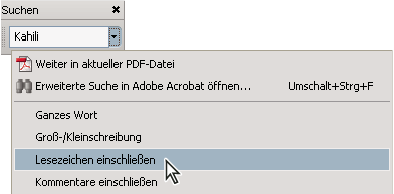
Im Fenster „Erweiterte Suche“ stehen mehr Optionen und Suchformen als in der Suchen-Werkzeugleiste zur Verfügung. Beim Verwenden des Fensters „Erweiterte Suche“ werden auch Objektdaten und Bilder im XIF-Format (erweitertes Bilddateiformat) durchsucht. Bei Suchvorgängen in mehreren PDF-Dokumenten werden in Acrobat auch Dokumenteigenschaften und XMP-Metadaten durchsucht. Beim Durchsuchen eines PDF-Index werden auch indizierte Struktur-Tags durchsucht. Verfügen die zu durchsuchenden PDF-Dateien über PDF-Anlagen, können Sie diese in den Suchvorgang einschließen.
Sie können die Suche auch als Teil eines Schwärzungsvorgangs durchführen, bei dem vertrauliche oder persönliche Informationen aus zu verteilenden PDF-Dateien entfernt werden. Siehe Vertraulichen Inhalt entfernen .