Farbwarnungen anzeigen
Wenn die Farben eines Dokuments auf einer bestimmten Druckmaschine nicht reproduziert werden können oder sattes Schwarz unbeabsichtigt für Schrift verwendet wird, kann es zu Ausgabeproblemen kommen. Um Probleme dieser Art zu erkennen, bevor Sie ein PDF-Dokument in Druckauftrag geben, können Sie die verschiedenen Farbwarnungen im Dialogfeld „Ausgabevorschau“ verwenden. Pixel in Bereichen, die Warnungen auslösen, werden in der Warnfarbe angezeigt. Dabei handelt es sich um die Farbe, die im Farbfeld neben dem Warnungstyp angezeigt wird.
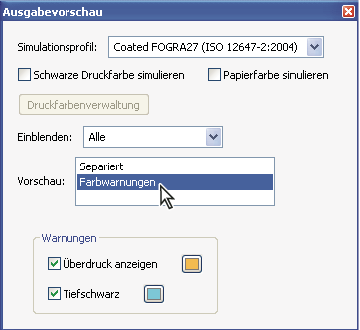
- Wählen Sie eine oder beide der folgenden Optionen aus:
Option Beschreibung Überdruck anzeigen Zeigt an, wie auf der Seite Überdruck bei der farbseparierten Ausgabe dargestellt wird. Sie können auch Überdruckeffekte bei der Ausgabe auf einem Gerät für unsepariertes Drucken anzeigen, wenn Sie im Dialogfeld „Erweiterte Druckereinstellungen“ im Ausgabemenü die Option „Überdruck simulieren“ wählen. Diese Option ist beim Probedrucken von Farbseparationen hilfreich.
Tiefschwarz Kennzeichnet die Bereiche, die tiefschwarz werden, d. h. Process-Schwarz (K) der CMYK-Farbplatte, gemischt mit bunten Farben zur Erhöhung der Deckkraft und zur Erzielung eines satteren Farbtons. Objekte in sattem Schwarz überdecken die darunter liegenden Farbe, so dass Hintergrundobjekte nicht durchscheinen. Dies ist in der Regel nur für große, schwarze Anzeigeschriften gewünscht. Zumeist die tiefschwarz für normalen Text nicht erwünscht und deutet im Allgemeinen auf einen Fehler bei der Typauswahl hin (RGB anstelle von CMYK).
 Zum Ändern der in der Vorschau verwendeten Warnfarbe wählen Sie eine Farbe aus der Farbauswahl.