Ergebnisse in einer Liste anzeigen
Im Dialogfeld „Preflight“ werden die Probleme aufgeführt, die im Zuge einer Überprüfung anhand des ausgewählten Profils gefunden wurden.
- Gehen Sie wie folgt vor, sobald die Ergebnisse angezeigt werden:
-
Falls Detailinformationen verfügbar sind, erweitern Sie den gewünschten Abschnitt, um Genaueres zum Problemobjekt einzublenden. Es werden nur einige Probleme angezeigt. Ob noch weitere Ergebnisse aufgeführt werden, ist abhängig von den Preflight-Voreinstellungen.
-
Aktivieren Sie das Kontrollkästchen „Detaillierte Dokument-Informationen anzeigen“ unten im Dialogfeld, um weitere Informationen einzublenden.
-
Damit ein Objekt in einem separaten Fenster angezeigt wird, aktivieren Sie das Kontrollkästchen „Ausgewähltes Seitenobjekt in der Snap-Ansicht anzeigen“.
-
Falls Sie im Dialogfeld „Preflight“ die Ansicht gewechselt haben (z. B. zur Profilliste), können Sie zur Ergebnisliste zurückkehren, indem Sie oben im Dialogfeld auf die Schaltfläche „Ergebnisse“ klicken oder im Menü „Optionen“ den Eintrag „Letzte Ergebnisse anzeigen“ auswählen.
-
Doppelklicken Sie auf ein Element, um das Objekt im Kontext der PDF-Seite anzuzeigen. Das Objekt wird zur leichteren Identifizierung mit einer Linie markiert. Dies ist nützlich, wenn ein Objekt (z. B. eine Schrift) an mehreren Stellen im Dokument vorkommt. In manchen Fällen ist das Element ein Attribut eines Objekts (z. B. ein Farbraum). Ist dies der Fall, werden bei der Überprüfung die Objekte gefunden, für die das Attribut verwendet wird.
 Sie können auf der Registerkarte „Hervorhebung“ in den Preflight-Voreinstellungen die Art, Stärke und Farbe der Linie ändern.
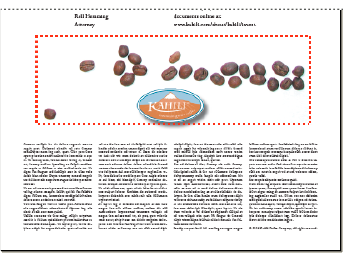 Problematisches Objekt auf der PDF-Seite
-