PDFs in PDF/X oder PDF/A konvertieren
Sie können PDF-Inhalt anhand der Kriterien für PDF/X oder PDF/A validieren und eine Kopie des PDF-Dokuments im PDF/X- bzw. PDF/A-Format speichern, wenn es den Anforderungen entspricht. Für die Übereinstimmung mit PDF/X-1a, PDF/X-3 und PDF/X-4 ist z. B. möglicherweise ein ICC-Profil erforderlich, welches das Zielgerät beschreibt. Wenn im Dokument kein ICC-Ausgabeprofil eingebettet ist, können Sie vor dem Speichern ein Profil einbetten.
Das PDF/X- bzw. PDF/A-Symbol unten links im Dialogfeld „Preflight“ zeigt den PDF/X- und PDF/A-Status des aktuellen Dokuments an.
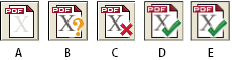
- A.
- Nach PDF/X konvertieren
- B.
- PDF/X überprüfen
- C.
- Kein gültiges PDF/X
- D.
- Gültiges PDF/X
- E.
- PDF/X entfernen
- Weist das PDF/X- bzw. PDF/A-Symbol unten im Dialogfeld „Preflight“ darauf hin, dass die PDF-Datei nicht PDF/X- bzw. PDF/A-kompatibel ist, führen Sie einen der folgenden Schritte aus:
-
Klicken Sie auf das Symbol links neben dem Text „Keine PDF/X Datei“ bzw. „Keine PDF/A Datei“.
-
Wählen Sie im Menü „Optionen“ den Befehl „Aktuelles PDF nach PDF/X (bzw. PDF/A) konvertieren“.
-
- Wählen Sie einen PDF/X- bzw. PDF/A-Standard aus.
- Geben Sie die Konvertierungsoptionen an und klicken Sie auf „OK“.
- Wählen Sie je nach Ergebnis der Konvertierung eine der folgenden Möglichkeiten:
-
Wenn die Konvertierung erfolgreich verläuft, speichern Sie die PDF-Datei. Im Dialogfeld „Preflight“ erscheint ein grünes Häkchen.
-
Schlägt die Konvertierung fehl, studieren Sie die Ergebnisse in der Ergebnisliste oder klicken Sie auf „Report“, um die Ergebnisse anzuzeigen. Im Dialogfeld „Preflight“ erscheint ein rotes X. Klicken Sie nach Aufforderung auf „OK“, um die Preflight-Ergebnisse einzusehen.
-
 PDF/X- und PDF/A-Konvertierungsoptionen
- PDF/X- und PDF/A-Versionen
-
Wählen Sie die PDF/X- bzw. PDF/A-Version, in die das PDF-Dokument konvertiert werden soll.
- Überfüllungsschlüssel (nur PDF/X)
-
Eine PDF/X-kompatible Datei setzt voraus, dass der Überfüllungsschlüssel auf „True“ bzw. „False“ gesetzt wird. Wenn Sie wissen, dass das Dokument Überfüllungsinformationen enthält, setzen Sie den Überfüllungsschlüssel auf „True“. Ist Ihnen der Überfüllungsstatus nicht bekannt oder wissen Sie, dass das Dokument keine Überfüllungsinformationen enthält, setzen Sie den Überfüllungsschlüssel auf „False“.
- Ausgabebedingung setzen
-
Gibt die Druckbedingung an, für die das Dokument vorbereitet wurde.
- Eingebettetes OutputIntent benutzen, wenn möglich
-
Verwendet die in das PDF-Dokument eingebettete Ausgabe-Intention.
- ICC-Profil nicht einbetten, falls dessen Einbettung nicht erforderlich ist
-
Für eine Ausgabe-Intention ist nicht immer ein ICC-Profil erforderlich. Bei PDF/X-1a ist häufig keine Profileinbettung erforderlich. Bei PDF/X-3 muss das Profil nur eingebettet werden, wenn eine geräteunabhängige Farbe verwendet wird. Bei PDF/X-4 ist immer eine Einbettung erforderlich. PDF/A erfordert häufig keine Einbettung eines ICC-Profils.